iPhone/iPad(iOS)打印纵向文档输出横向,风景‑肖像打印方向错乱故障排查
故障现象
升级iOS 16.1及更高版本系统之后,iPhone、iPad打印文档,屏幕上文档为纵向(肖像Portrait),但实际打印输出变成横向(风景Landscape);系统共享表直接打印时该问题更容易复现。
故障根源:新版iOS使用简化版AirPrint打印预览,自动定向逻辑会错误把纵向文档判定为横向;直接点共享箭头打印会跳过完整打印参数面板,缺少方向控制选项,容易发生旋转错乱。
步骤1:使用HP‑Smart应用打印(优先推荐,控制完整打印方向)
HP‑Smart拥有完整纸张方向设置,可以绕过iOS简化预览bug:
- 更新HP‑Smart至手机应用商店最新版本。
- 打开目标文档,点击【分享】,在分享菜单选择HP‑Smart。
- 进入HP‑Smart打印设置,找到方向选项,手动设置为【纵向(肖像)】,确认预览显示正常再执行打印。
步骤2:使用iOS原生AirPrint打印,正确调出方向选项
如果不用HP‑Smart,直接使用系统AirPrint打印:
- 打开文档,点分享,选择【打印】,不要直接点共享图标快速输出。
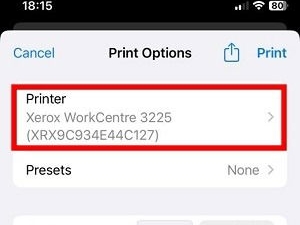
- 在打印弹窗点击【打印机】,展开完整打印【选项】菜单。
- 在选项内找到【方向】,手动选择【肖像(纵向)】,确认下方小预览窗口页面为垂直。
注意:部分应用简化面板会隐藏方向设置,预览小图可以点击放大,查看页面真实旋转状态。
步骤3:升级打印机固件,改善iOS兼容性
部分旧打印机固件对新版iOS打印协议适配存在缺陷,加剧方向识别错误:
- 打开HP‑Smart,或者浏览器访问打印机EWS网页后台。
- 进入打印机维护,检查固件更新,安装官方最新固件版本,更新完成重启打印机。
步骤4:重置修复HP‑Smart异常
HP‑Smart设置丢失、缓存损坏也会造成方向参数不生效:
- 在手机系统设置卸载HP‑Smart,清理缓存。
- 应用商店重新下载安装最新版HP‑Smart,登录账号,重新添加打印机,再次打印测试。
步骤5:临时规避方案
- 邮件附件不要直接在邮件预览打印,保存到“文件”App再打开打印,避免QuickLook预览篡改页面方向。
- 文档导出为PDF,使用PDF阅读器打开后再发起打印,PDF文件页面布局更加稳定。
常见误区澄清
- ❌误区:打印机硬件故障导致打印旋转
✅事实:绝大多数不是打印机硬件问题,iOS新版AirPrint简化预览自动定向逻辑异常。 - ❌误区:直接点分享箭头就能拿到完整打印设置
✅事实:共享快速打印会跳过完整打印选项面板,缺少方向控制,更容易发生横置错乱。 - ❌误区:所有APP打印弹窗都可以看到方向设置
✅事实:部分App只展示精简打印界面,看不到方向选项,优先改用HP‑Smart打印。
排错流程总结
- 优先使用HP‑Smart,打印设置手动锁定方向为纵向肖像。
- 使用系统AirPrint打印时,展开完整打印选项,手动设置方向,确认预览窗口页面显示正确。
- HP‑Smart或EWS网页升级打印机固件,修复iOS兼容性。
- HP‑Smart异常则卸载重装最新版本。
- 邮件附件保存至文件App打印,或者导出PDF打印,规避系统预览自动旋转bug。