故障现象
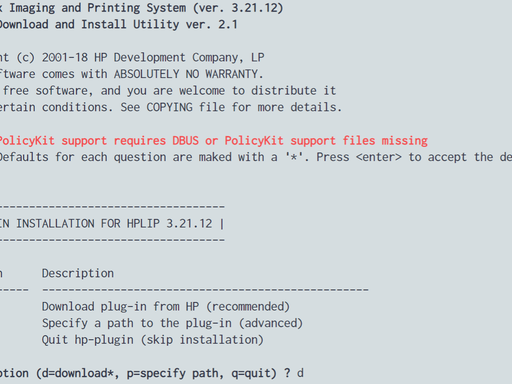
使用HPLIP专有插件下载工具hp‑plugin时,输入正确系统密码却提示密码错误;
在Linux Mint22基础版(HPLIP3.25.8)环境还会出现Wayland图形会话报错,完整警告日志:
Gtk‑WARNING **: cannot open display: wayland‑0
xsane:MISSING ‘xsane needs to be installed’
警告:无法读取 /etc/cups/ppd/HP_OfficeJet_Pro_9120e_Series_ABBE81.ppd 文件
打印机队列信息:
- 设备URI:
implicitclass://HP_OfficeJet_Pro_9120e_Series_ABBE81/ - PPD路径:
/etc/cups/ppd/HP_OfficeJet_Pro_9120e_Series_ABBE81.ppd
故障根源汇总
- hp‑plugin未使用sudo提权运行,导致身份验证提示密码错误;
- Wayland显示会话下,sudo丢失DISPLAY环境变量,GUI图形工具无法打开显示;
- SSL根证书缺失、网络代理拦截,造成插件在线下载失败;
- xsane仅为可选扫描前端,不影响底层HPLIP扫描;PPD警告多为打印机队列未通过hp‑setup创建。
前置检查操作
- 查看当前HPLIP版本
hp-check -r- 安装基础依赖工具
sudo apt update
sudo apt install -y hplip hplip-gui wget curl ca-certificates xsane- 更新系统根证书,解决插件下载 SSL 报错
sudo update-ca-certificates方案一:在线正常安装 hp‑plugin(优先尝试)
必须加 sudo 执行,否则会出现密码校验异常
sudo hp-pluginWayland 会话报 cannot open display: wayland‑0 的修复
当运行图形化 hp‑plugin、xsane 报无法打开显示,手动设置 DISPLAY 环境变量:
export DISPLAY=:0
sudo hp-plugin
设置 DISPLAY 之后,扫描、hp‑plugin 图形界面工具即可正常工作。
方案二:在线下载持续失败,离线手动安装专有插件
1、交互式离线模式,跳过在线下载
hp-plugin -i2、完全手动下载插件包本地安装
- 前往 HPLIP 开发者页面,下载与本机 HPLIP 版本完全匹配的插件
.run文件; - 赋予可执行权限,执行本地安装,替换为你的实际文件路径:
chmod +x hplip‑xxx‑plugin.run
sudo ./hplip‑xxx‑plugin.run
Fedora/RHEL 系参考命令
sudo dnf install hplip hplip-gui
sudo hp-plugin
高频故障原因排查清单
- 权限不足:运行 hp‑plugin 必须带 sudo,缺少 root 权限会出现密码错误提示;
- HPLIP 版本不匹配:插件版本必须与本地 HPLIP 版本严格对应,版本不一致下载校验失败;
- 网络 / 代理 / SSL 拦截:更新 ca‑certificates 证书包,关闭 VPN、代理;
- Wayland 图形会话:sudo 丢失 DISPLAY 变量,执行
export DISPLAY=:0再运行工具; - xsane 缺失警告:xsane 只是图形扫描前端,属于可选组件,不影响 HPLIP 底层扫描;
- PPD 文件读取警告:打印机队列不是由 hp‑setup 创建,删除旧队列,重新用 hp‑setup 添加打印机。
完整校验步骤
全部操作完成后执行检测命令,查看警告与报错:
hp-check -t测试扫描:可以使用 hp‑scan(HPLIP 自带扫描),不强制依赖 xsane;打印测试页验证打印机功能。
快速总结
- hp‑plugin 必须
sudo hp‑plugin运行,避免密码错误; - Wayland 报错执行
export DISPLAY=:0,再启动插件工具; - 在线下载失败,使用
hp‑plugin‑i离线交互模式,或手动下载对应版本插件本地安装; - 更新 ca‑certificates 修复 SSL 下载故障;
- PPD 警告删除旧打印队列,用
hp‑setup重建;xsane 缺失不影响核心扫描功能。