问题现象
在Linux终端(文本模式,无图形界面或脚本自动化场景),需要调整惠普一体机扫描分辨率;部分环境打开HPLIP图形扫描菜单,找不到分辨率设置选项。
- 命令行
hp‑scan支持直接指定DPI参数修改扫描分辨率; - 图形界面缺少分辨率选项,需要安装
hp‑plugin专有扫描插件。
说明:
--resolution(简写‑r)是hp‑scan用来指定扫描DPI的核心参数,默认分辨率一般为300dpi。
一、hp‑scan命令行设置扫描分辨率(文本/终端模式)
基础语法
hp‑scan --resolution=<DPI数值>支持分辨率参考:75、150、300、600、1200 dpi,具体上限取决于你的扫描仪硬件规格。
常用完整示例
- 彩色文档,300DPI,输出 PNG 文件(日常文档归档推荐)
hp‑scan --mode=color --resolution=300 --output=doc.png- 黑白文本,150DPI,体积更小适合纯文字
hp‑scan --mode=lineart --resolution=150 --output=text_doc.png- 高分辨率照片扫描,600DPI
hp‑scan --mode=color --resolution=600 --output=photo.png- 简写参数,
‑r等价--resolution
hp‑scan --mode=gray -r 300 --output=gray_scan.png提示:分辨率越高,扫描耗时越长、生成文件体积越大,高 DPI 注意前面提到的 hp‑scan 单行 MAX_READSIZE 读取限制。
二、图形界面找不到分辨率选项的解决
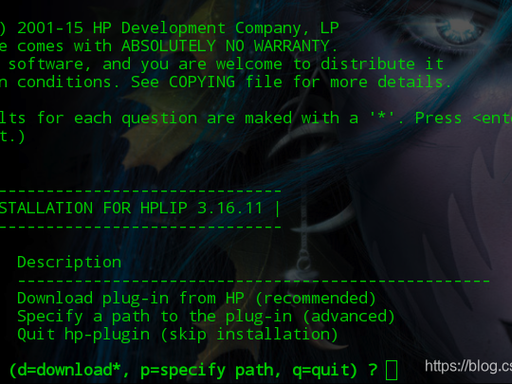
如果打开 HPLIP 图形扫描菜单,没有分辨率下拉选项,是缺少惠普专有扫描插件:
sudo hp‑plugin运行hp‑plugin完成专有固件 / 插件安装,重启 HPLIP 工具箱,图形扫描设置内就会出现分辨率、色彩模式等完整参数。
三、完整前置依赖校验
确认已经完整安装套件:
sudo apt update
sudo apt install hplip hplip‑gui
sudo hp‑plugin
校验扫描仪是否被识别:
sane‑find‑scanner四、实用参考:不同场景 DPI 选型
表格
| 使用场景 | 推荐 DPI |
|---|---|
| 普通打印文档、合同票据 | 300 dpi |
| 快速存档、纯文字文稿 | 150‑200 dpi |
| 老照片、图纸、精细图文 | 600 dpi |
1200dpi 及以上只建议平板玻璃使用,ADF 输稿器大多不支持超高分辨率。
五、常见小问题
- 命令执行提示找不到设备:确认打印机已连接,USB/Wi‑Fi 网络正常,
hp‑setup完成设备添加; - 设置高 DPI 扫描直接中断:参考 MAX_READSIZE 单行字节限制,适当降低分辨率或使用
--box限定扫描宽度; - headless 无显示器服务器环境:直接只用 hp‑scan 命令,不需要启动 hp‑toolbox 图形界面。
快速总结
- 文本终端模式修改分辨率:hp‑scan 加
--resolution(‑r)参数,后面填写 DPI 数值; - 图形界面缺失分辨率设置,执行
sudo hp‑plugin安装专有扫描插件; - 日常文档优先 300DPI,兼顾清晰度和文件大小;超高 DPI 注意扫描中断风险;
- 适合脚本、无显示器服务器做自动化扫描任务。