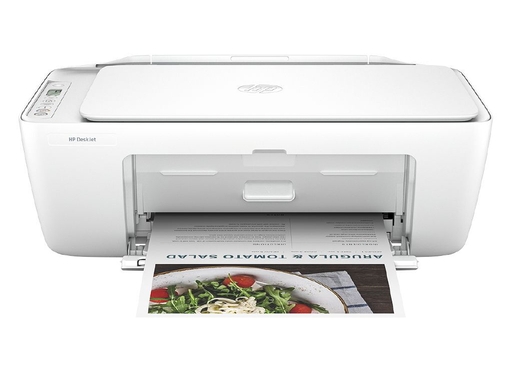
HP Deskjet 2820e使用HP EasyStart无法安装,防火墙拦截631/9100端口故障排查
故障现象
使用HP EasyStart工具给HP Deskjet 2820e网络打印机安装驱动程序,程序无法发现打印机,安装流程卡住;即便部分安装完成,打印、扫描功能异常不可用。
故障根源:Windows系统防火墙或者第三方安全软件拦截打印机通信端口,TCP 631(IPP打印协议)、TCP 9100(RAW网络打印)端口被阻止,电脑和打印机之间无法完成内网通信,导致HP EasyStart安装失败。
前置检查
- 确认打印机与电脑连接同一个2.4G专用局域网,不要访客网络、隔离网络。
- 可以ping通打印机IP,网络层连通正常,但HP EasyStart依旧识别不到打印机,优先排查防火墙。
步骤1:防火墙允许HP EasyStart、惠普相关程序通过
- Windows搜索打开【Windows Defender防火墙】,选择【允许应用通过防火墙】。
- 点击【更改设置】,在列表找到HP EasyStart、HP相关组件,勾选【专用】网络权限,保存。
- 如果电脑安装火绒、360、McAfee等第三方杀毒防火墙,进入安全软件设置,把HP EasyStart加入信任/白名单。
步骤2:防火墙高级设置,放行TCP 631、TCP 9100端口(核心修复)
631为IPP打印端口,9100为RAW打印端口,网络打印机安装、打印扫描都依赖这两个端口通信。
- Windows搜索打开【高级安全Windows Defender防火墙(wf.msc)】。
- 新建出站规则,规则类型选择【端口】,协议TCP,特定远程端口填写
631,9100。 - 选择【允许连接】,配置文件勾选【专用】,公用网络家庭环境可不用勾选,填写名称“HP打印机631‑9100端口放行”,完成保存。
企业办公环境,需要同时确认路由器/内网防火墙没有限制631、9100端口。
步骤3:重新运行HP EasyStart完成安装
- 端口放行配置完成之后,右键HP EasyStart,选择以管理员身份运行。
- 跟随向导,搜索局域网内Deskjet 2820e,完成全套驱动、扫描组件安装。
- 安装结束后测试打印、扫描功能是否正常。
步骤4:临时规避方案(排查用)
仅用于排障测试,安装结束后务必重新开启防火墙,不建议长期关闭防火墙使用电脑。
- 临时关闭Windows Defender防火墙、第三方安全软件,运行HP EasyStart尝试安装。
- 如果关闭防火墙后可以顺利安装,则确认问题就是端口拦截,回到步骤2做端口放行,之后恢复防火墙开启状态。
步骤5:第三方杀毒软件依旧拦截处理
部分第三方安全软件不会跟随系统防火墙规则,需要在软件内部网络防护模块,手动放行TCP 631、9100端口,或者临时关闭网络防护功能再执行安装。
常见误区澄清
- ❌误区:能ping通打印机IP,防火墙就没有拦截
✅事实:ping使用ICMP协议;打印依赖TCP 631/9100端口,ping正常,端口依然可以被防火墙阻止。 - ❌误区:只需要安装完驱动就万事大吉,不用放行端口
✅事实:即便驱动装好,端口被拦截依旧会出现打印失败、扫描不可用、EWS网页打不开。 - ❌误区:永久关闭防火墙一劳永逸
✅事实:建议配置端口放行规则,安装完成后保持防火墙开启,保障电脑网络安全。
排错流程总结
- 确认电脑打印机处于同一个局域网,可ping打印机IP确认网络连通。
- Windows防火墙允许HP EasyStart等惠普程序通过专用网络。
- 防火墙高级设置新建出站规则,放行TCP 631、TCP 9100端口,第三方杀毒同步放行端口。
- 管理员身份运行HP EasyStart,完成Deskjet2820e驱动全套安装,测试打印扫描。
- 不要长期关闭防火墙,配置端口规则后恢复防火墙开启状态。