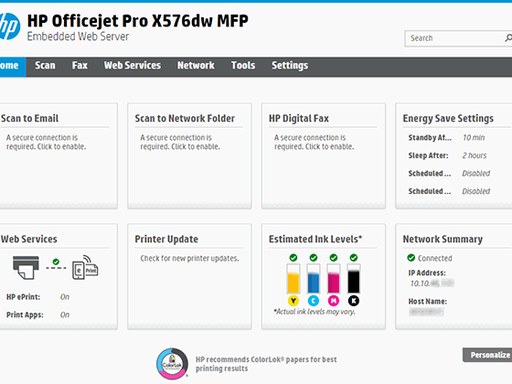
惠普打印机提示“外部打印作业需要PIN”,EWS登录PIN码查找与故障处理
故障现象
访问打印机EWS嵌入式Web管理网页,弹窗提示“外部打印作业需要PIN”,要求输入打印机PIN密码,以OfficeJet Pro 8120e、8130e系列机型比较常见。
说明:该PIN为打印机硬件出厂默认安全凭据,不存在通用万能PIN码;PIN标签印刷在打印机墨盒检修舱门内侧机身贴纸上面;如果你曾经手动修改过管理密码,则需要输入自定义设置后的密码。
步骤1:查找打印机出厂默认PIN码
- 打印机保持开机,打开墨盒耗材检修舱门。
- 在舱门内部、墨盒托架旁边机身贴纸标签上,找到标注PIN的一串数字,即为出厂默认PIN码。
- 将该串数字填入EWS登录PIN输入框,提交即可进入打印机网页后台。
如果标签磨损看不清,可以打印一张打印机网络配置页,部分机型会在配置报告中输出PIN信息。
步骤2:曾经手动修改过PIN/管理密码
- 如果你之前在EWS网页中修改过管理员密码,出厂PIN码会失效,此时必须输入你自定义设置的密码。
- 忘记自定义密码,出厂PIN将无法登录EWS,参考下面重置方案。
步骤3:忘记PIN/自定义密码,无法登录EWS
惠普打印机没有公开万能解锁PIN,忘记凭据只能执行整机出厂重置:
- 打印机面板菜单找到【设置】‑【打印机维护】‑【恢复出厂默认设置】,确认整机重置。
- 等待打印机重启完成,所有网络设置、自定义管理密码全部清除,恢复出厂状态。
- 重置完成,再次打开检修舱门,使用机身标签上面出厂默认PIN,即可登录EWS网页后台。
⚠️整机恢复出厂,会清空WiFi、网络配置、HP+账号绑定信息,重置后需要重新配网绑定打印机。
步骤4:PIN输入正确依旧无法登录排查
- 确认浏览器访问的IP是打印机真实IP,打印网络配置页核对IP,避免访问到其他网络设备。
- 清除浏览器缓存,使用无痕模式打开EWS页面,防止浏览器旧缓存干扰登录。
- 更新打印机固件至最新版本,修复网页登录模块异常。
常见误区澄清
- ❌误区:网上有惠普打印机通用万能PIN码
✅事实:每台打印机PIN码唯一,印刷在本机机身标签,没有通用解锁PIN。 - ❌误区:WPS‑PIN配网PIN码等同于EWS管理PIN
✅事实:WPS配网PIN和EWS网页管理PIN是两套完全不同的数字,不可混用。 - ❌误区:只重启电脑浏览器就可以清除密码锁定
✅事实:修改过自定义密码,只有整机出厂重置才能清除管理凭据。
排错流程总结
- 打开打印机墨盒检修舱,读取机身贴纸标签上出厂PIN,填入EWS登录框。
- 如之前修改过管理密码,输入自定义密码登录。
- 忘记自定义密码,打印机整机恢复出厂设置,恢复出厂PIN。
- 使用无痕浏览器模式访问打印机真实IP,排除缓存问题;必要升级打印机固件。