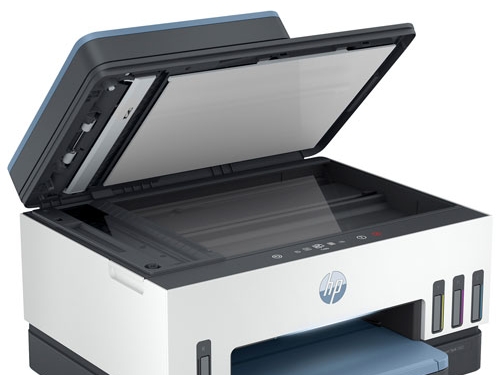
问题现象
HP Smart Tank 7602 加墨式打印机出现打印断线、颜色缺失或不出墨等问题,检查后发现透明墨管内存在气泡(air bubble)。气泡会阻碍墨水顺畅输送,导致打印质量严重下降。
故障原因
墨管中产生气泡,通常是以下原因导致:
- 墨水量低于最低刻度线,墨路吸入空气;
- 墨仓盖未盖紧,密封不良;
- 打印机被倾斜或频繁搬运,墨路中混入空气;
- 墨水补充不及时,墨仓长期处于低液位状态。
预防方法
为避免墨管中形成气泡,日常使用应注意:
- 保持墨水充足:墨水量始终高于墨仓最低刻度线;
- 及时补充墨水:在墨水过低之前就完成加墨,避免墨路空转吸入空气;
- 盖紧墨仓盖:确保所有墨仓盖关闭严密;
- 避免倾斜搬运:不要无故倾斜打印机或频繁搬动,防止墨水在墨路中晃动混入空气。
解决方法
第一步:使用清洁打印头功能
打开 HP Smart(或 HP App),运行打印头清洁(Clean Printhead)功能。多数喷墨和加墨式打印机都内置该功能,可自动排出墨路中的轻微气泡,恢复墨路通畅。
第二步:手动排除墨管气泡
如果清洁功能无法解决,可手动排出气泡:
- 关闭打印机,安全打开检修门,露出墨仓和打印头滑架;
- 定位气泡:在透明的墨管中目视找到气泡被困住的位置;
- 轻敲墨管:用手指沿墨管轻轻敲击,帮助气泡向上移动,最终进入主墨仓;
- 再次运行清洁功能:气泡回到墨仓后,重新运行打印头清洁,确认打印恢复正常。
第三步:使用注射器抽取顽固气泡
如果轻敲无法排除顽固气泡,可使用墨水加注注射器(常见于打印机清洁套装):
- 取下打印头内的墨盒或阻尼器(damper);
- 将注射器连接到墨水出口;
- 轻轻拉动活塞,直到墨水顺畅流动、空气被完全抽出;
- 重新装回墨盒或阻尼器,运行打印头清洁并测试打印。
注意事项
- 加墨时注意不要超过最高刻度线,防止墨水溢出;
- 手动操作打印头时先断电,避免误触造成损坏;
- 使用注射器抽取时动作要轻柔,过度抽拉可能损伤墨路组件;
- 若气泡反复出现,请检查墨仓盖密封圈是否老化或墨管接口是否松动。
总结
HP Smart Tank 7602 墨管出现气泡,根源多为墨水液位过低、墨仓盖未盖紧或打印机倾斜搬运。日常保持墨水充足并盖紧墨仓盖即可有效预防;已产生气泡时,按”运行打印头清洁 → 轻敲墨管助气泡上浮 → 注射器抽取顽固气泡”三步处理,即可恢复墨路通畅与正常打印。