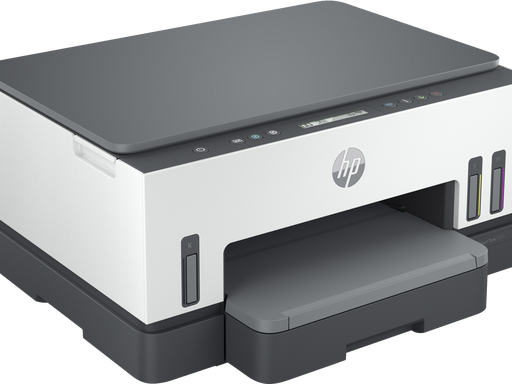
HP Smart Tank 7005间歇性打印质量差,打印时好时坏故障排查
故障现象
HP Smart Tank 7005大墨仓连供一体机,打印质量间歇性不稳定:部分文档输出清晰正常,隔几张就出现断线、缺色、横向条纹、色彩偏淡;故障随机复现,不是每次打印都会出现质量缺陷。
故障诱因:墨水舱液位异常、墨管混入空气、打印头喷嘴轻微堵塞、纸张规格不匹配、打印头对齐偏移;如果经过全套维护操作依旧间歇性出问题,则可能属于硬件本体故障,该机型在保修期内可申请官方售后检测。
步骤1:打印【打印质量诊断页】定位问题根源
优先打印本机诊断页,排除电脑文档、驱动软件带来的干扰,诊断页异常说明打印机硬件问题。
- 方法一(面板):长按信息键5秒进入支持模式,再长按彩色复印键3秒,自动输出打印质量诊断页。
- 方法二(HP‑Smart):打开HP‑Smart,选中打印机,进入【工具/打印质量工具】,打印质量诊断报告。
- 观察报告色块、线条:看是否存在断线、缺色块、线条歪斜,判断是哪一个颜色喷嘴异常。
步骤2:检查墨水与耗材状态
- 查看墨仓四色墨水液位,墨水不可低于最低刻度线;不要加注非惠普原装墨水,非原装墨水易造成喷嘴堵塞、质量不稳定。
- 加注墨水之后,合上墨仓盖子,确认墨仓密封到位;密封不严会导致墨管进入空气,出现间歇性缺色断线。
- 不要长期闲置机器,大墨仓机型建议每周至少打印1‑2次彩色文档,防止打印头喷嘴墨水干涸堵塞。
步骤3:纸张与打印设置核对
- 使用标准70‑80g平整A4复印纸;卷曲、受潮、劣质纸张,会随机出现打印条纹模糊。
- 打印设置内纸张介质类型要和实际放入纸张保持一致;普通纸不要选择相纸模式,会造成喷墨量异常,质量忽好忽坏。
步骤4:清洗打印头 + 对齐打印头(核心维护)
连续清洗不要超过3轮,清洗耗墨,每轮清洗完成后打印诊断页观察效果;清洗完毕建议静置15‑20分钟,让墨水充分浸润喷嘴。
操作方式1:HP‑Smart软件操作
- HP‑Smart进入打印机【工具】‑【打印质量工具】
- 依次执行:清洁打印头 → 对齐打印头,每一步完成输出测试页。
操作方式2:打印机控制面板
面板菜单:【设置】‑【打印机维护】‑【清洁打印头】,完成后执行【对齐打印头】。
操作方式3:EWS网页服务器
浏览器输入打印机IP进入EWS,工具—实用程序—打印质量工具箱,执行清洗、对齐。
步骤5:整机断电硬重置
- 打印机开机状态拔掉电源线,墙插一并断开,等待60秒。
- 电源线直插墙插开机,再次打印质量诊断页,排除临时固件、缓存异常带来的间歇性质量波动。
步骤6:故障边界,保修期售后处理
完成以上全部维护流程,打印质量诊断页依旧间歇性出现断线缺色条纹,软件维护无法根治故障,大概率为打印头、墨路硬件故障。
该故障案例原始用户设备尚处在保修期内,无法通过维护修复,直接联系惠普官方售后做硬件检测,按保修政策处理。
常见误区澄清
- ❌误区:打印时好时坏,就一定是喷头彻底堵死
✅事实:墨管进气、密封不良、墨水液位偏低,会造成间歇性质量异常,时好时坏,不一定是打印头完全损坏。 - ❌误区:反复无限次清洗打印头就可以修好
✅事实:多次清洗无效,不要再继续清洗,大量消耗墨水,硬件问题清洗无法修复,需要售后检测。 - ❌误区:电脑重装驱动可以修复本机间歇性打印质量
✅事实:本机打印质量诊断页就出现缺陷,故障属于打印机墨路硬件,重装电脑驱动不起作用。
排错流程总结
- 打印打印机本机打印质量诊断页,确认故障来自打印机硬件。
- 检查墨仓墨水液位,确认墨仓盖子密封到位,尽量使用原装墨水,避免长期闲置。
- 使用平整标准A4纸张,打印介质设置和实际纸张匹配。
- HP‑Smart或者面板执行清洗打印头、对齐打印头,清洗后静置再打印测试。
- 执行断电硬重置,再次验证打印质量。
- 全套维护依旧间歇性质量故障,机器还在保修期,联系惠普官方售后检测墨路、打印头硬件。