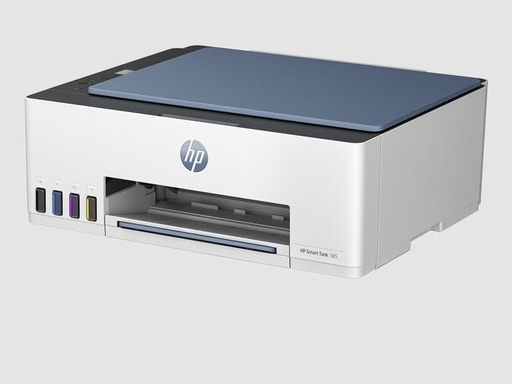
旧HP Smart升级新HP应用,HP Smart Tank打印机重启后打印机消失脱机解决
故障现象
惠普将Windows、macOS平台的HP Smart软件过渡迁移为全新HP应用(HP App),新版软件界面重新设计并且增加安全机制;使用HP Smart Tank系列打印机用户升级软件后,每次电脑重启,应用内打印机就消失,提示找不到打印机、设备脱机,需要反复重新添加打印机,打印效率低下。
故障成因:新版HP应用新增安全连接策略,如果连接持久会话无法维持,就会出现电脑重启后打印机列表丢失;该问题常见于HP Smart Tank墨仓系列无线打印机,需要完整清理旧HP Smart残留,再配置新版HP应用相关选项。
步骤1:彻底卸载旧版本HP Smart应用
- Windows系统:打开设置‑已安装应用,找到HP Smart,执行卸载。macOS将HP Smart从应用程序拖入废纸篓完成卸载。
- 卸载完成,重启电脑,清除旧软件缓存残留。
步骤2:下载并安装新版HP应用(取代HP Smart)
两种官方获取渠道任选其一:
- Windows系统:打开微软Microsoft Store商店,搜索【HP】,下载官方新版HP应用。
- 也可以前往惠普官网下载页面获取安装包。
重要说明:新版HP应用完全替代旧HP Smart,集打印、扫描、耗材查看、设备管理功能于一体,HP Smart已经停止维护,不建议继续使用旧版软件。
步骤3:登录HP账号,重新添加HP Smart Tank打印机
- 打开新版HP应用,登录个人HP账号。
- 添加打印机,优先使用同一局域网WiFi搜索添加;搜索不到打印机,可输入打印机静态IP地址手动添加。
- 添加完成后,前往惠普官方支持站点,将HP Smart Tank打印机固件更新到最新版本,修复网络会话兼容性问题。
步骤4:HP应用设置开启【保持打印机连接】
- 在HP应用的设置菜单内,打开选项【保持打印机连接】,该开关用于维持电脑与打印机持久网络会话,解决电脑重启打印机丢失问题。
- 电脑不要开启VPN代理,VPN会改变本机网卡网络环境,直接造成HP应用无法发现局域网打印机。
- 确认电脑与HP Smart Tank打印机处于同一个2.4GHz局域网WiFi,路由器AP隔离功能需要关闭,否则设备之间无法互相访问。
步骤5:补充排查方案(设置完成依旧脱机消失)
- 重启路由器、重启HP Smart Tank打印机,刷新局域网Bonjour发现服务。
- 打印机打印网络配置报告,确认打印机IP地址稳定;路由器开启DHCP地址保留,避免打印机IP经常变化。
- Windows系统可运行HP Print and Scan Doctor工具做网络与打印端口自动诊断修复。
- macOS系统,前往系统设置‑隐私与安全性‑本地网络,给HP应用授予本地网络访问权限,否则无法搜索局域网打印机。
常见误区澄清
- ❌误区:直接覆盖安装HP应用,不需要卸载旧HP Smart
✅事实:旧HP Smart缓存残留,直接升级会导致连接异常,必须卸载旧软件,重启电脑后再安装新版HP应用。 - ❌误区:HP应用只是换皮肤,不需要重新添加打印机
✅事实:软件底层连接机制更新,覆盖升级会出现会话异常,建议登录账号重新添加打印机。 - ❌误区:电脑开启VPN不影响本地打印机
✅事实:VPN会修改系统路由,造成局域网设备发现失败,使用HP应用管理打印机时需要关闭VPN代理。
排错流程总结
- 完全卸载旧HP Smart应用,重启电脑清除缓存残留。
- 微软商店或者惠普官网下载安装新版HP应用。
- 登录HP账号,WiFi搜索或者IP地址添加HP Smart Tank打印机,更新打印机固件至最新。
- HP应用设置打开【保持打印机连接】,关闭VPN,电脑和打印机处于同一个局域网,路由器关闭AP隔离。
- 故障依旧:路由器设置DHCP地址锁定打印机IP;Windows运行HP Print and Scan Doctor;macOS授予HP应用本地网络权限。