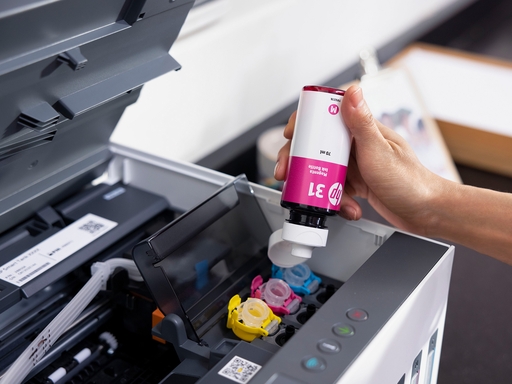
HP Smart Tank 7005 All-in-One 品红色无法打印怎么办?
HP Smart Tank 7005 All-in-One 品红色无法打印时,常见现象包括红色内容变成黄色、打印质量测试页中的品红色区域为空白,以及墨水箱仍显示有足够的品红色墨水。
这种情况通常不是墨水量不足,而是品红色墨水未能正常进入三色打印头,或品红色喷嘴无法正常出墨。
为什么红色会打印成黄色?
红色通常由品红色和黄色共同呈现。当品红色无法输出时,打印机只能使用黄色,因此红色图像、文字或图表会偏黄,甚至直接显示为黄色。
如果青色、黄色和黑色均能正常打印,只有品红色缺失,故障范围通常集中在三色打印头的品红色喷嘴或墨水输送路径。
先打印测试页确认故障
在进行维护前,先打印打印质量测试页,检查品红色区域是否为空白、断线或颜色明显变浅。
也可以自行创建一个包含青色、品红色、黄色和黑色四个纯色色块的文档进行打印。
如果品红色色块完全空白,说明品红色墨水没有正常输出;如果只是有条纹或颜色很淡,则更可能是喷嘴部分堵塞。
检查品红色墨水箱和墨水管
确认墨水量
查看品红色墨水箱,确认液位高于最低刻度线。
墨水箱显示有墨水,并不代表墨水一定能顺利流入打印头,因此还需要检查墨水输送情况。
检查是否存在空气间隙
打开打印机上盖,在不触碰内部零件的情况下观察品红色墨水管。
如果墨水管中出现明显的空气间隙或大量气泡,可能影响墨水流动,导致品红色无法打印。
如果没有发现明显气泡,但品红色仍完全缺失,应继续检查打印头状态。
执行打印头清洁
先运行一次常规打印头清洁,再打印测试页查看品红色是否恢复。
如果问题没有改善,可使用打印质量工具中的深度清洁或第二级清洁功能。深度清洁会消耗较多墨水,因此不建议连续多次运行。
每完成一次清洁后,应打印测试页确认效果。若多次维护后品红色区域仍然完全空白,继续清洁通常无法解决问题。
检查三色打印头
重新安装打印头
关闭打印机并等待打印头托架停稳后,取出三色打印头。
检查打印头是否安装到位,确认触点区域没有可见污渍或异物。重新安装后,按照设备提示执行打印头校准,并再次打印测试页。
判断打印头是否可能失效
出现以下情况时,三色打印头可能需要进一步维修或更换:
- 品红色测试区域持续完全空白。
- 多次清洁后没有任何改善。
- 墨水箱液位正常,墨水管中也未见明显气泡。
- 青色和黄色可以正常打印,只有品红色始终缺失。
- 重新安装打印头后问题仍未消失。
不要将网络重置当作墨水系统维护
无线功能相关的按键组合主要用于网络设置,不会解决品红色墨水不出的问题。
当故障表现为单一颜色缺失时,应优先检查打印质量、打印头和墨水输送情况,而不是反复重置网络或重新配置连接。
如何减少品红色喷嘴堵塞的概率?
- 定期打印包含彩色内容的测试页。
- 长时间不使用时,使用电源按钮正常关闭打印机。
- 避免将打印机长期放置在高温、干燥或阳光直射的位置。
- 使用与设备匹配的墨水,并避免混用不同类型的墨水。
- 仅在出现打印质量问题时执行打印头清洁。
常见问题
品红色墨水箱还有很多墨水,为什么不能打印?
墨水箱液位只能说明储墨量正常,无法确认墨水是否已顺利进入打印头。喷嘴堵塞、空气间隙或打印头故障都可能造成品红色缺失。
红色变黄一定是品红色问题吗?
大多数情况下是。红色依赖品红色和黄色共同输出,品红色缺失时,红色通常会偏黄或直接变成黄色。
多次清洁后仍没有品红色,是否继续清洁?
不建议反复执行清洁。若深度清洁和重新安装三色打印头后仍无改善,应考虑打印头需要维修或更换。
只有一个颜色不打印,是否需要更换整台打印机?
不一定。可先评估三色打印头的更换成本与设备使用年限,再决定维修或更换设备。