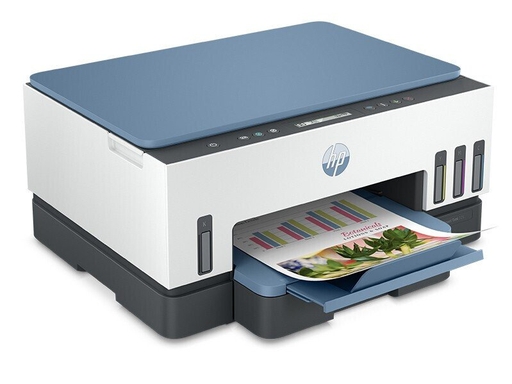
HP SmartTank智能连供打印机休眠、自动关机故障说明
故障现象
HP SmartTank系列连供打印机,闲置一段时间自动进入睡眠/深度休眠;部分场景进入深度睡眠后,收到打印任务唤醒慢,等待30‑60秒才开始打印;用户想要彻底关闭自动休眠,但是找不到关闭开关。
重要说明:SmartTank机型休眠逻辑写进固件(硬编码),无法完全禁用睡眠模式,该设计为满足能源之星节能标准,不存在隐藏开关可以永久保持设备唤醒状态。可以调整休眠时长、关闭自动关机,缓解频繁休眠问题。
步骤1:打印机面板 / HP‑Smart 将睡眠时间调至允许最大值
- 打印机触摸屏:打开【设置】‑【首选项】‑【电源管理/节能设置】,睡眠超时选择允许最大时间(常见最大15分钟,视具体机型固件)。
- 没有面板的机型,打开HP‑Smart,选中打印机,进入【高级设置】,跳转EWS嵌入式Web后台。
睡眠:仅降功耗,网络保持连接,收到打印任务自动唤醒。
自动关闭:机器完全断电,再次使用需要手动按电源键开机。
步骤2:登录EWS嵌入式Web服务器,处理自动关闭(自动断电)
- 获取打印机IP地址,打印机面板打印网络配置页查看IP。
- 电脑浏览器输入打印机IP访问EWS,提示输入PIN码,PIN码贴在打印机机身内部标签上。
- 进入【设置】‑【首选项】‑【能量设置/电源管理】,把自动关闭功能关闭(部分机型支持)。
⚠️注意:睡眠模式依旧会运行,EWS只能控制自动关机,不能关闭休眠。开启WiFi、网线网络的机型,部分型号会自动禁用自动关闭功能。
步骤3:更新打印机固件
旧版本固件可能存在休眠后WiFi掉线、唤醒时间过长问题。
- HP‑Smart高级设置或者EWS后台,检查固件版本,升级到官方最新固件。
- 新版固件有时会优化休眠唤醒速度、调整电源管理逻辑。
步骤4:休眠之后的打印与唤醒说明
- 普通睡眠:发送打印任务,打印机快速唤醒,直接打印。
- 深度睡眠:长时间闲置进入深度低功耗,收到任务唤醒需要等待30‑60秒,属于正常现象,非故障。
- 如果唤醒之后丢失WiFi网络,优先升级固件;路由器2.4G WiFi不要开启激进休眠/省电功能,避免打印机休眠被路由器踢下线。
步骤5:其他缓解小技巧
- 尽量保持打印机使用WiFi或者网线联网;仅USB连接的机型更容易触发自动关闭。
- 如果业务需要打印机随时快速响应,可以间歇性发送一张空白测试页,阻止进入深度睡眠,但会增加墨水、电量消耗。
常见误区澄清
- ❌误区:网上有隐藏设置可以彻底关闭打印机休眠
✅事实:SmartTank固件硬编码睡眠逻辑,为符合能源之星能效,没有任何隐藏开关可以完全关闭休眠,只能调长休眠时间,关闭自动关机。 - ❌误区:休眠唤醒慢代表打印机硬件故障
✅事实:深度睡眠唤醒30‑60秒是固件设计,升级新版固件有可能改善,但无法做到瞬间唤醒。 - ❌误区:关闭自动关机就等于关闭休眠
✅事实:自动关机是整机断电;休眠睡眠是低功耗待机;关闭自动关机,打印机依旧会进入睡眠模式。
排错流程总结
- 在打印机面板或者HP‑Smart中将睡眠超时调整为允许的最大时间。
- 获取打印机IP登录EWS嵌入式Web服务器,在电源管理中,支持的机型关闭自动关闭。
- 将打印机固件更新至最新版本,改善休眠WiFi掉线、唤醒慢问题。
- 打印机优先WiFi/网线联网,减少触发整机自动断电;路由器端避免对打印机设备做网络休眠策略。
- 深度睡眠唤醒等待30‑60秒属于正常设计,无法通过设置完全消除。