故障现象
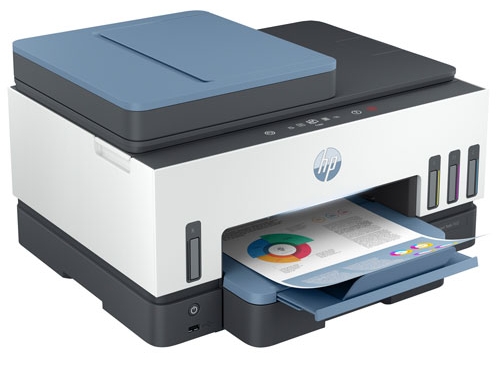
机型:HP Smart Tank 7602智能墨仓一体机
- 打印机触摸屏显示四色墨水量全部为满,墨水充足;
- 打印彩色文档,蓝色(青色)颜色完全缺失,其他颜色可以正常打印;
- 通过HP Smart完成打印头自动清洁、墨水污迹清洁、打印头校准,故障依旧;
- 打印机没有弹出任何打印头缺失、硬件报错提示,机器状态显示正常。
特殊现象:部分打印头内部喷嘴硬件损坏,不会触发打印机报错代码,仅表现单一颜色不出墨,清洁、校准操作无法修复,只能通过更换打印头解决。
案例中,装入全新打印头的瞬间,打印机才弹出打印头提示,跟随屏幕指引完成对齐后,蓝色墨水恢复正常输出。
第一步:优先执行软件端全套维护(每做完一步打印质量诊断页测试)
1、HP Smart应用内维护操作
- 打开HP Smart,选中HP Smart Tank7602打印机;
- 进入打印机【工具/维护】菜单;
- 依次执行:打印头清洁 → 清洁墨水污迹 → 打印头对齐;
- 打印【打印质量诊断页】,查看色块,确认蓝色(青色)通道是否出墨。
提示:不要连续多次运行打印头清洁,会大量消耗墨水,对硬件损坏的打印头无效。
2、硬件与打印设置检查
- 确认使用原装HP墨水,非原装墨水容易造成喷嘴堵塞、墨路异常;
- 核对打印设置:关闭灰度打印,纸张类型与实际放置纸张匹配;
- 确认墨仓内部墨水充足,没有墨仓管路进气、缺墨;
- 打印质量诊断页依旧缺少蓝色色块,代表软件维护手段无效。
第二步:更换打印头(软件维护全部无效后)
该故障场景:打印机正常状态下完全不报打印头错误,装入新打印头那一刻,才触发打印头提示弹窗,属于正常现象。
- 开机打开墨水检修舱门,等待托架移动停止;
- 按下托架蓝色卡扣,掀开打印头保护盖,取出故障打印头;
- 拆封全新打印头,撕掉顶部插头与触点保护胶带,禁止触碰金色触点与喷嘴;
- 将打印头垂直推入插槽,用力按压至咔哒到位;关好打印头保护盖,关闭检修舱门;
- 此时屏幕会弹出打印头相关提示,严格跟随触摸屏指引,执行打印头对齐流程;
- 对齐完成,再次打印质量诊断页,验证蓝色是否正常输出。
重点:新打印头安装完成,对齐步骤不可跳过,否则会出现重影、颜色错位。
故障原理说明
打印头喷嘴内部物理损坏、内部通道堵塞,部分情况不会触发打印机的电气报错,打印机检测墨仓墨水液位正常,所以显示墨水全满,但是对应颜色无法喷射出墨水。这种损坏无法依靠软件清洁、校准修复,必须替换打印头硬件。
常见误区澄清
- ❌误区:打印机不报打印头错误,就代表打印头一定完好
✅事实:液位检测和喷嘴硬件是两套检测逻辑,喷嘴物理损坏,机器可以不报故障,只出现缺色。 - ❌误区:墨水显示满,就一定不是打印头问题
✅事实:7602是外置墨仓,墨仓只检测墨水量,无法检测打印头喷嘴好坏。墨仓满,打印头喷嘴损坏依旧会缺色。 - ❌误区:换新打印头不应该弹出任何提示
✅事实:首次识别新打印头,系统弹出提示属于正常,跟随屏幕指引完成对齐即可。
排错顺序总结
- HP Smart执行打印头清洁、污迹清洁、打印头对齐,打印质量诊断页;
- 检查墨水、打印设置,排除非硬件类问题;
- 全部维护操作无效,判断打印头硬件损坏,更换打印头;
- 新装打印头务必完成屏幕引导的打印头对齐;
- 更换后测试彩色打印,确认缺失颜色恢复。