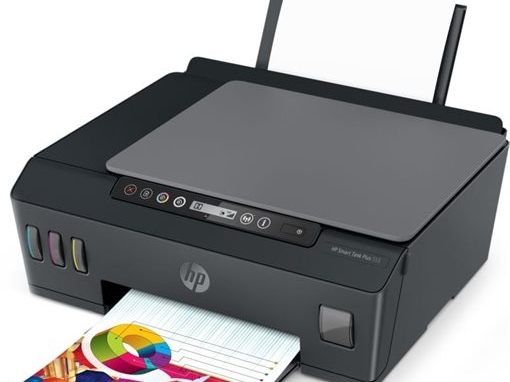
HP Smart Tank 555智能坦克:墨水充足但打印质量差、断线缺色完整排查
故障现象
HP Smart Tank 555墨仓式连供打印机,墨仓内部墨水剩余量还很多,但打印输出出现字迹断线、条纹、缺色、偏色、模糊。
故障成因:并非墨水不足,主要是打印头喷嘴残留墨水干结堵塞;打印机长期搁置很少打印、环境温湿度不合适,会造成喷嘴干涸;固件BUG也会影响打印输出效果。
步骤1:打印质量诊断页,定位故障颜色
使用HP Smart APP或者打印机面板,打印【打印质量诊断页】。
- 通过诊断页色块、线条,直观确认是黑色还是彩色喷嘴发生堵塞;
- 如果线条完整无断线,质量差来源于纸张、打印设置;线条存在缺口断线,说明打印头喷嘴堵塞。
步骤2:执行自动打印头清洁与打印头校准
- 在HP Smart,或者打印机EWS网页、机器面板维护菜单,运行打印头清洁程序。
注意:清洁会消耗墨水,单次完整清洁耗时数分钟;不建议短时间连续超过3次清洁,避免无谓消耗墨水。
- 每次清洁完成,重新打印质量诊断页,观察线条恢复情况。
- 堵塞改善之后,执行打印头校准,修正位置偏移,消除重影模糊。
步骤3:检查墨水、纸张与存放使用环境
- 确认使用惠普原装墨水;非原装墨水更容易出现喷嘴干结、沉淀堵塞问题。
- 使用标准70‑80g干燥A4打印纸;受潮卷曲纸张,会造成模糊、洇墨假象。
- 打印机放置环境,避开阳光直晒、空调风口、潮湿阴冷角落;温湿度剧烈变化会加速喷嘴墨水干结。
小提示:墨仓机型建议每1‑2周至少打印一张文档,减少打印头干涸概率。
步骤4:更新打印机固件
旧版本固件会存在打印输出逻辑缺陷。
打开HP Smart,进入打印机设置,检查并升级到最新官方固件版本,固件优化可以改善打印质量异常。
步骤5:自动清洁多次无效,谨慎手动清洁打印头
⚠️重要:手动清洁属于高阶操作,操作不当会损坏打印头电子触点,失去保修,非必要不优先操作。
- 断电,打开机盖,取出打印头组件;
- 使用干燥无绒软布,或者少量蒸馏水润湿无绒布,只轻柔擦拭底部喷嘴面;严禁擦拭上方金色电子触点,禁止酒精浸泡电路板;
- 完全晾干后,装回打印头,通电,再次执行软件清洁+校准,打印诊断页测试。
什么时候需要联系售后维修
完成上面全部步骤后,打印诊断页依旧大量断线缺色:
- 打印头已经不可逆严重堵塞;
- 打印头硬件老化损坏;建议联系惠普售后检测更换打印头组件。
常见误区澄清
- ❌误区:墨水很多,就不会发生打印头堵塞
✅事实:墨仓墨水充足,但喷嘴位置残留墨水会因长期闲置干结,造成堵塞,和墨仓剩余墨水多少无关。 - ❌误区:反复不停执行打印头清洁,就能彻底疏通
✅事实:多次无效清洁只会白白消耗墨水;连续3次改善有限,停止自动清洁,评估手动清洁或者送修。 - ❌误区:随便用酒精浸泡打印头
✅事实:酒精容易腐蚀打印头电子触点,造成永久性损坏,官方不推荐自行浸泡喷头。
排错流程总结
- 打印打印质量诊断页,定位堵塞颜色;
- 执行自动打印头清洁,完成打印头校准,每次清洁后打印诊断页观察效果;
- 检查原装墨水、纸张,改善打印机存放温湿度环境,定期少量打印防干涸;
- 更新打印机官方固件;
- 自动清洁效果差,谨慎尝试手动清洁打印头;
- 全部操作无效,联系惠普售后检测打印头硬件。