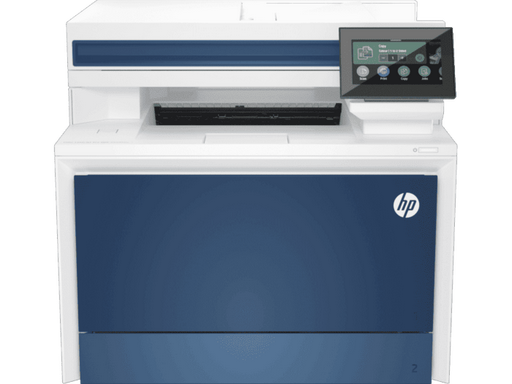
HP Color LaserJet Pro MFP 4303fdw 不识别品红色碳粉时,可能出现“碳粉盒不兼容”“耗材错误”“更换品红色碳粉盒”等提示,或者设备无法正常打印彩色文件。
这类问题不一定由固件导致。应先确认碳粉盒型号、安装状态、触点连接和设备提示,再判断是否需要更换耗材或进一步检查打印机。
为什么打印机会提示品红色碳粉错误?
常见原因包括:
- 安装的品红色碳粉盒型号不匹配。
- 碳粉盒未完全安装到位。
- 碳粉盒芯片或触点无法被设备识别。
- 碳粉盒保护材料未完全移除。
- 碳粉盒本身存在故障。
- 打印机内部触点有灰尘、碳粉或氧化痕迹。
- 设备刚更新软件,原有耗材状态需要重新识别。
处理时应从碳粉盒和安装状态开始排查,不建议直接尝试降级打印机固件。
先确认品红色碳粉盒型号
取出品红色碳粉盒,检查包装和标签上的型号是否适用于 HP Color LaserJet Pro MFP 4303fdw。
即使碳粉盒外观相似,不同型号、销售地区或系列的耗材也可能无法兼容。
购买前应核对:
- 打印机完整型号。
- 品红色碳粉盒的完整型号。
- 碳粉盒的销售地区。
- 碳粉盒是否为全新未使用状态。
检查碳粉盒是否安装正确
关闭打印机并打开碳粉盒舱门后,取出品红色碳粉盒。
检查以下内容:
- 所有包装封条和保护材料已移除。
- 碳粉盒没有明显破损。
- 碳粉盒插入方向正确。
- 碳粉盒已完全推入对应插槽。
- 安装后舱门可以正常关闭。
重新装入碳粉盒后,等待打印机完成耗材识别,再查看错误提示是否消失。
清洁碳粉盒和设备触点
如果碳粉盒型号正确但仍无法识别,可检查触点区域是否有灰尘、碳粉残留或污渍。
使用干燥、无绒软布轻轻擦拭碳粉盒可见的金属触点。不要使用液体清洁剂,也不要触碰感光鼓表面。
清洁后重新安装碳粉盒,并重新启动打印机。
重启打印机重新识别耗材
部分耗材错误可能与设备临时状态有关。可按以下方法重启:
- 使用电源按钮关闭打印机。
- 等待设备完全停止运行。
- 拔下电源线并等待约一分钟。
- 将电源线直接连接到墙面插座。
- 重新开机并等待设备完成初始化。
- 查看品红色碳粉盒是否已被识别。
为什么不建议直接降级固件?
固件负责设备功能、耗材识别和安全机制。使用不适配的旧版固件或中断固件操作,可能导致打印机无法正常启动、出现新的错误或影响后续维护。
品红色碳粉盒无法识别时,优先检查耗材型号、安装方式和碳粉盒状态,比直接处理固件更稳妥。
何时需要更换品红色碳粉盒?
出现以下情况时,可考虑更换品红色碳粉盒:
- 碳粉盒型号已确认不匹配。
- 重新安装后仍持续显示同一耗材错误。
- 清洁触点和重启设备后没有改善。
- 碳粉盒有破损、漏粉或芯片异常。
- 更换另一支适配的品红色碳粉盒后问题消失。
如果更换正确的品红色碳粉盒后仍无法识别,问题可能与打印机内部触点或耗材识别组件有关。
常见问题
品红色碳粉盒有碳粉,为什么打印机仍提示错误?
碳粉余量和耗材识别是不同问题。即使碳粉充足,型号不匹配、芯片异常或触点连接不良仍可能导致错误提示。
重新安装碳粉盒后还是无法识别,怎么办?
确认型号匹配后,清洁触点并重启打印机。若仍无改善,可尝试另一支适配的品红色碳粉盒,以判断问题来自耗材还是设备。
只有品红色碳粉盒报错,其他颜色正常,原因是什么?
通常表示问题集中在品红色碳粉盒、对应触点或该颜色的耗材识别通道。
固件更新后出现碳粉错误,是否一定是固件导致?
不一定。更新后可能刚好触发了耗材重新识别。应先检查碳粉盒型号、安装状态和触点,再判断后续处理方向。