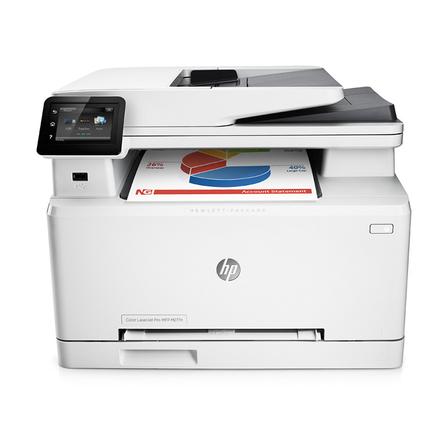
故障现象
惠普LaserJet系列激光打印机(含HP LaserJet Pro、HP LaserJet MFP等机型),在电脑端提交打印任务后,弹出「Something went wrong when trying to print. Please check your…」(打印时出现问题,请检查您的设备)的通用报错,任务无法下发,打印机无响应。
常见诱因:打印机硬件状态异常(卡纸、耗材耗尽)、Windows打印后台服务卡死、打印机连接中断、驱动程序损坏、打印队列堵塞、端口配置错误。
步骤1:核查打印机硬件基础状态
优先排查打印机本体硬件故障,排除基础报错:
- 观察打印机面板指示灯,确认处于就绪状态,无报错代码闪烁。
- 检查纸盒纸张装载正常,无卡纸、缺纸提示;打开前盖检查硒鼓/碳粉盒安装到位,无耗材耗尽报错。
- 若存在卡纸,按面板指引取出卡纸,确认无残留碎纸后关闭舱门,等待打印机复位就绪。
步骤2:重启Windows打印后台处理服务
打印后台服务卡死是该类通用报错最常见诱因。
- 按下
Win+R,输入services.msc,回车打开服务管理器。 - 在列表中找到【Print Spooler(打印后台处理程序)】,右键选择【重新启动】。
- 服务重启完成后,清空失败的打印任务,重新提交打印测试。
步骤3:确认打印机与电脑连接正常
USB连接机型
- 更换USB接口,优先使用电脑后置USB接口,避免使用USB扩展坞。
- 更换全新USB数据线,排除线材损坏导致的连接中断。
网络连接机型
- 打印机面板打印网络配置页,确认打印机IP地址正常,无离线提示。
- 电脑端ping打印机IP,确认网络连通;同局域网下无IP冲突、防火墙拦截。
步骤4:重装HP LaserJet官方驱动
驱动损坏、版本不兼容会触发通用打印报错。
- Windows设置→打印机和扫描仪,删除故障的HP LaserJet打印机设备。
- 前往惠普官方支持页面,下载对应机型最新版官方驱动,完成全新安装。
- 安装完成后重新添加打印机,提交测试页验证打印功能。
步骤5:清空堵塞的打印队列
旧的失败任务持续堵塞队列,会导致新任务全部报错。
- 停止Print Spooler服务。
- 进入路径
C:\Windows\System32\spool\PRINTERS,删除文件夹内全部打印缓存文件。 - 重新启动Print Spooler服务,重新提交打印任务。
常见误区澄清
- ❌误区:弹出打印出错就一定是打印机硬件坏了
✅事实:多数场景为系统打印服务、驱动、连接问题,打印机硬件故障占比很低。 - ❌误区:反复提交打印任务可以自动修复报错
✅事实:失败任务会持续堵塞打印队列,优先清空队列、重启后台服务再测试。
排错流程总结
- HP LaserJet打印弹出通用出错提示,优先检查打印机硬件状态,排除卡纸、耗材耗尽、未就绪问题。
- 重启Print Spooler打印后台处理服务,清空堵塞的打印队列。
- 核查USB/网络连接,排除线材、网络、防火墙导致的中断。
- 卸载旧驱动,安装对应机型惠普官方最新驱动,重新添加设备测试。
- 以上步骤无效,联系惠普官方技术支持进一步检测。