一、问题现象
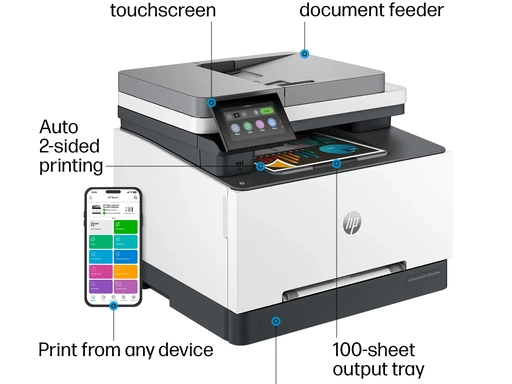
HP Color LaserJet Pro MFP 3301sdw 多功能一体机已正常使用两年,近期使用”扫描到电子邮件”功能时,打印机提示”Network connection error. Check network and try again”(网络连接错误,请检查网络后重试)。在设置中查看网络状态时,Wi-Fi 各项测试均显示通过或优秀,但连接状态(Connectivity)显示 Fail,断开计数(disconnect count)为 13。无线打印正常,但扫描到邮箱在电脑与 Mac 上均无法使用,重装 HP Smart 与打印机驱动后问题依旧。
二、故障原因
扫描到邮箱功能同时依赖网络通道与邮箱认证两个环节,出现该错误常见原因包括:
- 邮箱账户近期开启了双重验证(2FA / 两步验证),打印机仍使用账户常规密码,认证被邮箱服务器拒绝;
- 打印机中的发件邮箱配置不完整或参数过期,包括 SMTP 服务器、端口、认证信息等;
- 打印机与路由器之间的网络会话不稳定,虽然 Wi-Fi 信号测试通过,但实际连接通道出现反复断开;
- 系统或固件更新后,打印机内保留的旧邮箱配置失效。
需特别注意的是,Wi-Fi 测试通过只代表无线信号链路正常,扫描到邮箱属于需要持续联网的应用级功能,其报错并不完全等同于无线网络断开。
三、分步解决方法
- 确认邮箱是否开启两步验证:
- 登录邮箱账户的账号安全设置,检查近期是否启用了双重验证;
- 若已开启,打印机不能直接使用账户登录密码,需要为打印机单独生成”应用专用密码”(App Password),并以此作为 SMTP 认证密码。
- 在 Embedded Web Server(EWS)中核对发件邮箱配置:
- 通过打印机控制面板进入网络设置,查看并记录打印机的 IP 地址(如 192.168.x.x);
- 在电脑浏览器地址栏输入该 IP 地址,打开打印机的 EWS 管理页面(如提示输入 PIN,可查看打印机机身内部标签);
- 进入 Scan(扫描)> Scan to Email(扫描到电子邮件)菜单,检查或新建发件邮件配置(Outgoing Email Profile);
- 确认 SMTP 服务器与端口设置正确:Gmail 使用 smtp.gmail.com(端口 465/SSL 或 587/TLS),Microsoft 365 / Outlook 使用 smtp.office365.com(端口 587/STARTTLS);
- 认证用户名填写完整邮箱地址,密码填写账户密码或应用专用密码;
- 保存后点击测试(Save and Test),确认连接成功。
- 执行打印机硬重置:
- 保持打印机开机,拔下电源线并等待 60 秒;
- 将电源线直插墙插后重新开机;
- 通过打印机控制面板或 EWS 重新测试扫描到邮箱功能。
- 重装完整版功能驱动:
- 若从电脑端使用 HP Scan 或扫描应用仍失败,可卸载当前驱动后,从惠普支持页面重新下载并安装该机型对应架构(Intel/AMD 或 ARM)的完整版功能驱动,再重启电脑测试。
四、注意事项
- 两步验证开启后,务必使用应用专用密码而非邮箱登录密码配置打印机,这是最常见的失败原因;
- 不同邮箱服务商的 SMTP 参数不同,请按服务商官方说明填写,避免端口或加密方式错误;
- 打印机执行扫描到邮箱需要独立的发件邮箱配置,即使电脑端邮箱软件可用,打印机端仍须单独设置;
- 若 EWS 中”扫描到电子邮件”菜单缺失,可先检查打印机固件版本并及时更新,部分机型需更新后才显示完整菜单;
- 若按上述步骤排查后仍报网络连接错误,建议重启路由器,并联系惠普官方客服提供网络诊断详情,进一步排查打印机与网络会话异常问题。
五、总结
HP Color LaserJet Pro MFP 3301sdw 扫描到邮箱报网络连接错误而 Wi-Fi 显示正常,重点排查邮箱认证与打印机发件配置:先确认邮箱是否开启两步验证并改用应用专用密码,再通过 EWS 核对 SMTP 服务器、端口与认证参数,随后执行硬重置并重装完整版功能驱动。Wi-Fi 测试通过不等于应用级联网正常,若以上步骤均无效,可重启路由器或联系官方客服深入排查连接状态 Fail 的根因。