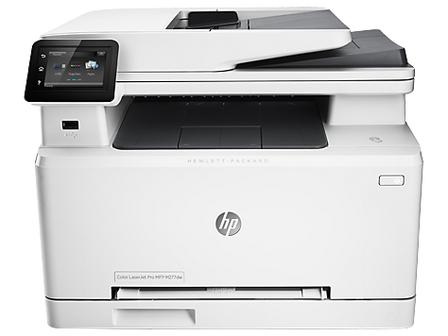
HP Color LaserJet Pro MFP M277dw 多功能激光打印机在 Windows 11 无法通过 USB 打印时,原本可以正常使用的设备可能突然从打印机列表中消失。重新安装驱动时,安装进度可能长时间停留在 99%,随后提示严重错误,导致打印机无法添加。
这类问题通常与 Windows 更新后的 USB 打印通信、驱动安装残留、打印后台服务或设备识别异常有关。应先确认电脑能否识别 USB 设备,再清理旧记录并重新安装必要组件。
常见故障表现
出现 USB 打印故障时,可能会看到以下情况:
- HP Color LaserJet Pro MFP M277dw 多功能激光打印机不再显示在可用打印机列表
- Windows 11 设备管理器能识别打印机,但驱动无法安装
- 打印机安装程序长时间加载并停在 99%
- 安装过程提示严重错误或操作超时
- 更换 USB 端口和数据线后问题仍存在
- 打印机通过网络可以使用,但 USB 连接无法打印
- Windows 10 或更早系统可以通过 USB 正常打印
如果网络打印正常而 USB 打印失败,打印机硬件通常没有问题,应重点排查 Windows 11 的 USB 驱动和打印组件。
检查 USB 数据线和端口
先关闭打印机并断开 USB 数据线,再按以下方式检查:
- 使用状态正常的 USB 数据线
- 直接连接电脑 USB 端口,避免扩展坞和集线器
- 尝试 USB 2.0 和 USB 3.0 端口
- 重新开机后再连接打印机
- 观察设备管理器中是否出现新的 USB 或打印设备
- 检查设备是否被识别为未知设备
如果重新连接后设备管理器完全没有变化,可能是数据线、端口或打印机 USB 接口问题。
清除旧的打印机记录
旧驱动残留可能让 Windows 11 继续使用错误的端口或不完整的驱动。可先执行以下操作:
- 从“打印机和扫描仪”中移除 HP Color LaserJet Pro MFP M277dw 多功能激光打印机。
- 取消所有待处理的打印任务。
- 断开 USB 数据线。
- 重启电脑。
- 重新连接打印机并检查系统是否重新识别设备。
如果系统中有多个同名打印机,应一并删除,避免打印任务发送到旧设备记录。
重启 Windows 打印后台服务
Print Spooler 打印后台服务异常时,驱动可能无法完成注册,打印机也无法添加。
可在 Windows 服务管理中找到 Print Spooler,执行重启操作。重启后,再尝试添加打印机或发送测试页。
如果队列中存在长时间未完成的任务,应先取消任务再重启服务,避免旧任务持续占用打印端口。
安装 DOT4 通信组件和 PCL5 驱动
HP Color LaserJet Pro MFP M277dw 多功能激光打印机在 Windows 11 无法通过 USB 打印时,可先安装 DOT4 通信组件,再安装 PCL5 打印驱动。
建议按以下顺序操作:
- 断开打印机 USB 数据线。
- 安装 DOT4 通信组件。
- 安装 PCL5 打印驱动。
- 完成安装后重启 Windows 11 电脑。
- 电脑重新启动后,再连接打印机 USB 数据线。
- 打开打印机设置并重新添加设备。
- 打印测试页确认驱动是否生效。
DOT4 通信组件用于改善电脑与部分 HP 打印机之间的 USB 通信,PCL5 驱动可提供稳定的基础打印功能。
驱动安装停在 99% 怎么办?
安装进度停在 99% 并提示严重错误时,不要反复运行同一个安装程序。可先检查:
- Windows 是否刚完成系统更新
- 是否存在旧版本驱动残留
- Print Spooler 服务是否运行正常
- USB 数据线是否在安装过程中反复断开
- 电脑安全软件是否阻止驱动组件写入
- 是否以管理员权限运行安装程序
清理旧设备记录、重启电脑并先安装通信组件后,再重新执行驱动安装,通常比直接重复安装更有效。
USB 仍无法使用时可选择无线连接
如果多次处理后 USB 连接仍无法添加,而打印机能够稳定加入无线网络,可改用无线打印方式。
无线连接前应确认:
- 打印机和电脑连接到同一个 Wi-Fi 网络
- 打印机已获得有效 IP 地址
- 电脑中添加的是网络打印机记录
- 路由器信号稳定
- 打印测试页能够正常输出
无线打印可以绕开部分 USB 通信和驱动安装问题,适合 USB 连接持续异常时作为可用替代方案。
常见问题
为什么打印机以前能用,Windows 11 更新后却无法通过 USB 打印?
系统更新可能影响 USB 打印通信、设备识别或已安装驱动的兼容状态,导致原本正常的打印机无法继续使用。
打印机安装停在 99% 一定是打印机坏了吗?
不一定。更常见的原因是驱动安装不完整、打印后台服务异常或 USB 通信组件缺失。
网络打印正常,USB 打印失败,应该怎么处理?
这说明打印机的基本打印功能大多正常。应集中检查 Windows 11 的 USB 端口、数据线、DOT4 通信组件和 PCL5 驱动。
是否需要重装 Windows 11?
通常不需要。可先清理旧驱动、重启打印后台服务、重新安装通信组件和打印驱动,再测试网络打印或其他 USB 端口。