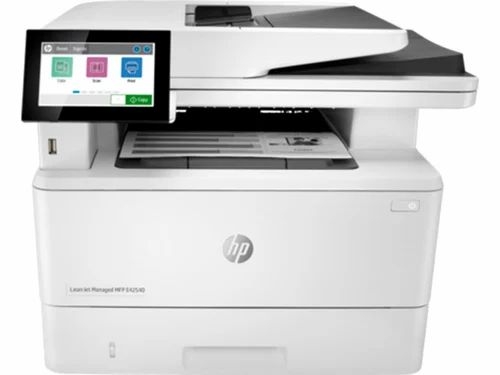
HP LaserJet Managed MFP E42540 管理员密码重置与网络扫描解锁指南
HP LaserJet Managed MFP E42540 管理员密码重置通常发生在设备由企业环境流转至新使用者后。此类设备可能保留原有的管理策略,导致触控面板的管理菜单受限,网络扫描、TWAIN、WebScan 和 Scan to PC 等功能无法启用。
如果设备可以打印和扫描到 U 盘,但无法进行网络扫描,优先检查设备是否仍受原管理配置控制,再通过授权渠道完成解除管理或恢复出厂设置。
为什么打印正常,但网络扫描功能被锁定?
HP LaserJet Managed MFP E42540 属于支持集中管理的设备。此前的管理配置可能限制以下功能:
- 修改管理员设置。
- 使用嵌入式网页管理界面。
- 启用 TWAIN 扫描。
- 启用 WebScan 功能。
- 启用 Scan to PC 或网络文件夹扫描。
- 修改安全策略和网络扫描权限。
本地打印或扫描到 U 盘可用,并不代表网络扫描功能已获得启用权限。
如何判断设备仍受原有管理策略控制?
出现以下情况时,设备可能保留之前的管理设置:
- 管理员密码未知,无法进入管理菜单。
- 触控面板中的管理选项被锁定。
- 嵌入式网页管理界面要求 FutureSmart 管理员密码。
- TWAIN、WebScan 或 Scan to PC 处于禁用状态。
- 已正确安装驱动并连接网络,但电脑仍无法建立扫描连接。
- 设备显示由组织或服务商管理的配置。
忘记管理员密码后,应该先做什么?
联系原管理方或出售方
如果设备来自企业、租赁服务商或二手交易,优先联系原管理方或出售方,要求其解除设备的管理注册、移除安全策略或提供合法的交接信息。
这是恢复完整功能最直接的方法,也能避免设备仍与原有组织账户、网络策略或管理系统关联。
确认设备归属与授权
在执行会清除配置的操作前,确认自己有权管理该设备,并保存购买凭证、设备序列号和相关交接记录。
管理员密码和安全策略用于保护设备中的网络配置、扫描目标和访问权限。不应尝试使用未知密码、服务代码或非授权方式绕过访问控制。
如何恢复网络扫描功能?
解除旧管理配置
设备解除原有管理后,管理员即可重新配置网络扫描权限,包括 TWAIN、WebScan 和 Scan to PC。
如果原管理方可以操作,应由其完成解除注册、删除策略和移交管理权限。
使用授权的恢复流程
当无法取得原管理权限,但已确认设备归属时,可通过设备制造商授权的维修或支持渠道,了解适用于 HP LaserJet Managed MFP E42540 的恢复流程。
恢复操作可能清除网络设置、扫描配置、地址簿、安全策略和已保存的任务,因此应在操作前记录需要保留的信息。
重新配置扫描功能
完成恢复并重新取得管理权限后,可依次设置:
- 将打印机连接到当前网络。
- 设置新的管理员密码并妥善保存。
- 启用 TWAIN 扫描功能。
- 启用 WebScan 功能。
- 配置 Scan to PC 或网络文件夹扫描。
- 在电脑上重新安装扫描驱动并测试连接。
出厂重置前需要注意什么?
出厂重置会删除设备上的多项配置,可能包括:
- Wi-Fi 或有线网络设置。
- 管理员账户和安全策略。
- 扫描到网络文件夹或邮箱的设置。
- 地址簿、快捷方式和自定义任务。
- 已保存的设备偏好设置。
完成重置后,需要重新连接网络、重新安装电脑端扫描组件,并建立新的管理员凭据。
TWAIN、WebScan 和 Scan to PC 无法使用怎么办?
先确认以下项目:
- 打印机和电脑已连接到同一网络。
- 电脑可以正常访问打印机。
- 扫描驱动已正确安装。
- 设备管理菜单中已启用对应扫描功能。
- 防火墙或网络安全策略未阻止扫描通信。
- 设备不再受旧管理策略限制。
如果驱动、网络和电脑设置均正常,但扫描功能仍显示禁用,应优先检查设备权限和管理策略状态。
常见问题
忘记管理员密码后可以直接启用 WebScan 吗?
不可以。WebScan 等网络扫描功能通常受管理员权限控制,需要先取得合法管理权限或完成授权恢复。
出厂重置后是否一定能解除所有限制?
不一定。若设备仍注册在原有管理体系中,重置后可能再次接收管理策略。应先确认原管理方已解除设备关联。
本地扫描到 U 盘正常,为什么 TWAIN 扫描失败?
本地扫描与网络扫描使用的功能和权限不同。TWAIN 扫描失败时,除了驱动问题,还应检查扫描权限、网络设置和管理策略。
重置设备后需要重新设置什么?
通常需要重新配置网络、管理员账户、扫描功能、扫描目标和电脑端驱动,再逐项测试打印与扫描功能。