问题现象
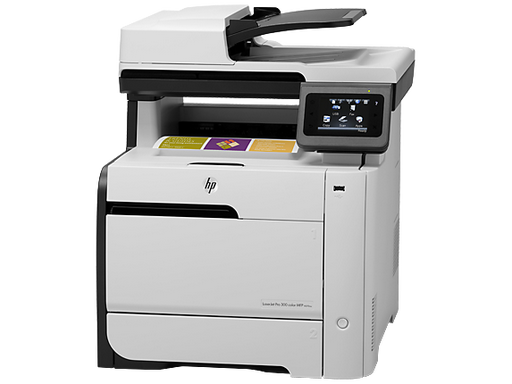
HP LaserJet Pro 300 Color MFP M375nw 打印机在搬家或更换网络环境后无法连接 WiFi:屏幕上能搜索到附近的无线网络(包括带锁和不带锁的 SSID),但选择任一网络尝试连接时均提示 network connection failed(网络连接失败)。即使执行了恢复出厂设置、尝试路由器 WPS 配对,依然无法连上。
故障原因
老款打印机搬家或网络环境变化后连不上 WiFi,通常是以下原因:
- 打印机内存中仍保存旧网络的连接配置,无法自动切换到新网络;
- 打印机未进入 Wi-Fi 设置模式,软件或路由器无法发现并配对;
- 新路由器频段、加密方式与打印机支持的协议不匹配(老机型通常仅支持 2.4GHz 与 WPA2);
- WPS 配对在部分路由器与老打印机组合下兼容性不佳。
解决方法
第一步:恢复打印机的 Wi-Fi 设置模式
许多惠普打印机内置 Wi-Fi 设置模式,用于帮助软件将打印机连接到网络。当打印机在软件设置中无法被发现、或无线连接丢失时,需要先恢复该模式:
- 在打印机面板上找到无线按钮(或触摸屏无线菜单);
- 按住无线按钮,直到无线指示灯开始闪烁(或屏幕提示进入设置模式);
- 保持打印机处于设置模式,等待软件配对。
第二步:使用 HP App 连接打印机
HP App 是惠普打印机的主要管理软件:
- 在手机或电脑上安装 HP App;
- 打开 HP App,按提示将打印机添加到网络;
- 当打印机处于 Wi-Fi 设置模式时,HP App 应能搜索到打印机并引导完成网络配置;
- 连接成功后,打印机的无线指示灯将常亮。
第三步:尝试 WPS 按钮配对
对于只有物理按钮的老款打印机,可使用 Wi-Fi Protected Setup(WPS)方式连接:
- 确认路由器支持 WPS;
- 在打印机处于待连接状态时,按下打印机上的 WPS 按钮(部分机型为无线按钮连按两次);
- 在 2 分钟内按下路由器上的 WPS 按钮;
- 等待打印机与路由器自动完成配对。
第四步:通过打印机高级设置手动连接
如果以上方法均无效,可从打印机面板进入无线/网络高级设置,手动选择网络并输入密码连接:
- 在打印机屏幕上进入「设置」→「网络设置」或「无线设置」;
- 选择「无线向导/无线设置向导」;
- 从列表中选择自己的网络(建议选 2.4GHz 频段网络);
- 输入正确的 WiFi 密码,等待连接成功。
第五步:检查路由器兼容性设置
如果手动连接仍失败,检查路由器设置:
- 确认路由器在广播 2.4GHz 频段(老打印机不支持 5GHz);
- 将加密方式设置为 WPA2-Personal(避免 WPA2/WPA3 混合模式或 WPA3-only);
- 若多频段同名 SSID,建议为 2.4GHz 与 5GHz 设置不同名称,再让打印机连接 2.4GHz 频段。
注意事项
- 恢复出厂设置后,打印机需要重新执行完整的网络设置流程,单靠重启不会自动连接新网络;
- 不同连接方法可交替尝试:WPS 不行就换 HP App,App 不行就走面板手动设置;
- 老款打印机只支持 2.4GHz,连接 5GHz 网络必然失败;
- 若连接一直提示网络连接失败,优先排查密码是否输错、频段是否为 2.4GHz。
总结
HP LaserJet Pro 300 M375nw 无法连接 WiFi,核心是打印机仍停留在旧网络配置状态。按”恢复 Wi-Fi 设置模式 → 使用 HP App 配对 → WPS 按钮连接 → 面板手动设置 → 检查路由器 2.4GHz/WPA2 兼容性”的顺序操作,即可让老打印机重新接入新网络。