故障现象
无线惠普打印机WiFi掉线,无法进行无线打印,需要将打印机重新接入家里的Wi‑Fi局域网;更换路由器、修改WiFi密码之后也需要重新执行配网操作。
重要提醒:打印机插上以太网网线时,无线WiFi功能会被自动关闭。需要使用无线,请拔掉网线。多数家用HP打印机仅支持2.4GHz WiFi频段,无法连接5GHz网络。
方案一:打印机控制面板,无线设置向导(带屏幕机型)
- 将打印机摆放至靠近路由器位置;确认拔掉以太网网线;
- 在打印机面板打开【无线】或者【设置】菜单;
- 选择【无线设置】‑【无线设置向导】;
- 在网络列表选中自家WiFi,输入WiFi密码,等待打印机完成连接;
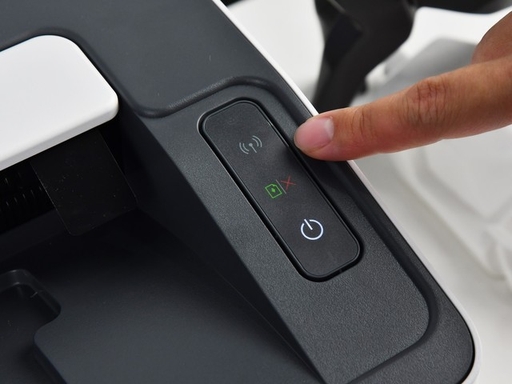
- 观察无线指示灯:指示灯常亮代表连接成功;持续闪烁代表连接失败。
方案二:WPS一键按钮配对(路由器必须带有WPS按键)
操作限时:启动打印机WPS模式后,2分钟之内按下路由器WPS按键,超时配对会失败。
触摸屏打印机
- 面板打开【设置】‑【网络/无线设置】‑【Wi‑Fi保护设置(WPS)】‑【按钮】‑【开始】,打印机无线灯开始闪烁;
- 立刻走到路由器,按住路由器WPS按钮3‑5秒;
- 观察打印机指示灯,停止闪烁并常亮即连接完成。
无屏幕打印机
- 长按打印机机身的【Wi‑Fi按钮】大约5秒,无线指示灯开始闪烁,进入WPS等待模式;
- 在2分钟内按下路由器WPS按键;
- 无线灯常亮,代表配对成功;依旧闪烁则重新执行整套流程。
注意:部分新款路由器系统默认关闭WPS功能,需要登录路由器后台手动开启WPS才可以使用该方式。
方案三:HP Smart应用引导配网(手机/Windows/Mac通用,推荐)
适合无屏幕打印机,或者不想操作打印机面板的场景:
- 手机/电脑连接到2.4GHz目标WiFi网络;
- 安装HP Smart,登录HP账号,点击软件右上角加号【添加打印机】;
- 根据软件提示操作打印机,开启配网模式;
- 输入WiFi密码,等待应用完成配置添加打印机。
WiFi依旧连接失败,全套排查清单
- 确认拔掉打印机以太网网线,网线接入会直接关闭无线功能;
- 先重启路由器,等待路由器完全启动之后,再重启打印机;
- 将打印机挪到距离路由器更近位置,减少墙体阻隔干扰;
- 在打印机面板运行【无线网络测试】,打印网络测试报告查看报错;
- 确认手机、电脑连接的是同一个2.4GHzWiFi,不要连5GHz频段;
- 核对WiFi密码,区分大小写,不要输入多余空格;
- 必要时执行打印机网络重置,清除旧WiFi记录,重新配网。
常见误区澄清
- ❌误区:打印机可以连接5GHz的WiFi
✅事实:大部分家用惠普打印机只支持2.4GHz,需要路由器分开2.4G与5G的WiFi名称,不要开启双频合一自动切换。 - ❌误区:同时插网线和WiFi可以双网络使用
✅事实:大部分家用机型插入网线,WiFi直接被禁用,需要无线打印必须拔网线。 - ❌误区:WPS长按时间越长越好
✅事实:打印机启动WPS闪烁之后,必须在2分钟内按路由器WPS,超时配对直接失效。
快速总结
- 带屏幕打印机优先用面板的无线设置向导;路由器带WPS按键可使用WPS一键配对;无屏幕机型优先HP‑Smart配网;
- 使用无线务必拔掉以太网网线,网线会关闭WiFi;家用机型优先接入2.4GHzWiFi;
- 配网失败依次重启路由器、打印机,缩短打印机与路由器距离,核对WiFi密码;
- 无线指示灯常亮=联网成功;持续闪烁代表未连上WiFi。