iMac苹果台式机无法正常使用惠普新打印机完整设置与排错
故障现象
全新惠普打印机,iMac(macOS)搜不到打印机;或者之前正常,mac系统更新之后打印机消失、显示不可用、只能打印不能扫描。
常见根源:macOS更新破坏Bonjour/AirPrint网络注册;防火墙拦截本地网络发现;旧驱动配置残留;iMac与打印机不在同一个WiFi局域网。
核心前提:iMac和惠普打印机必须接入同一个路由器局域网;惠普家用打印机大多只支持2.4GHz,iMac不要单独连接5G‑WiFi;不要连接打印机DIRECT‑XX直连热点。
步骤1:确认打印机本身网络状态
- 打印机面板查看无线图标,无线指示灯常亮蓝色=WiFi连接成功;闪烁代表未连上路由器。
- 如果指示灯闪烁,打印机面板打开【设置】‑【网络】‑【无线设置向导】,选择自家2.4G WiFi输入密码完成配网。
- 打印一张网络配置报告,拿到打印机IPv4地址;iMac浏览器输入该IP,能够打开EWS打印机网页后台,代表打印机网络正常,故障出在iMac系统侧。
步骤2:全套设备重启
依次重启:打印机 → iMac苹果台式机 → 家里路由器。
等待2‑3分钟,WiFi网络完全稳定,再到iMac上执行添加打印机操作,给Bonjour网络发现预留扫描时间。
步骤3:iMac删除旧打印机,重新添加(优先执行)
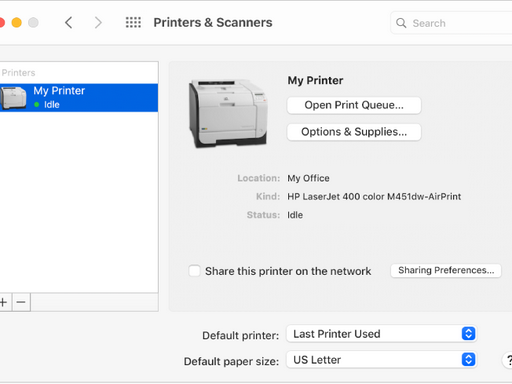
- iMac打开【系统设置】‑【打印机与扫描仪】。
- 在列表选中旧的惠普打印机,点击减号「移除打印机」完成删除。
- 点击加号「添加打印机、扫描仪或传真机」。
- 在默认列表等待20秒左右,等待Bonjour扫描发现打印机;找到对应机型,使用选择AirPrint(隔空打印),点击添加。
如果列表刷不出设备,可以切换到「IP」标签,填入打印机网络报告上的IPv4地址,协议选择IPP,手动连接打印机。
步骤4:使用HP‑Smart(HP应用)获取完整打印、扫描能力
AirPrint只能提供基础打印,扫描、墨水状态维护功能需要HP‑Smart支持。
- 访问惠普官网下载mac版本HP‑Smart应用。
- 打开HP‑Smart,开启本地网络权限,点击右上角加号添加打印机。
- 等待应用发现局域网打印机,跟随向导完成配对,查看状态变为就绪。
步骤5:防火墙排查(找不到打印机重点排查)
mac防火墙、第三方安全软件会拦截Bonjour/mDNS本地网络发现,导致iMac看不到打印机设备。
- 打开iMac【系统设置】‑【网络】‑【防火墙】,解锁设置。
- 临时关闭防火墙做测试;关闭之后能发现打印机,说明防火墙规则拦截。
- 测试完成后重新打开防火墙,在防火墙选项中关闭「阻止所有传入连接」,允许HP‑Smart、mDNS本地网络通信。
步骤6:终极手段‑重置macOS打印系统(顽固故障)
⚠️警告:重置打印系统,会清空iMac上面全部打印机(含非惠普)、清除全部打印队列,之后所有打印机都需要重新添加。
- 进入【系统设置】‑【打印机与扫描仪】。
- 在打印机列表空白位置按住Control键点击鼠标右键,选择【重置打印系统】,确认重置。
- 重置完成,重启iMac,再重新添加惠普打印机,AirPrint或者HP‑Smart两种方式任选。
步骤7:更新固件、系统
- iMac执行macOS系统更新;
- 访问惠普支持官网,输入打印机型号,更新打印机固件,修复AirPrint兼容性bug。
USB直连备选(WiFi一直失败)
用USB‑C转USB‑A数据线,不经过扩展坞,直接接入iMac机身接口,再到打印机与扫描仪中添加USB打印机。扩展坞/集线器经常造成识别失败。
常见误区澄清
- ❌误区:iMac连5G,打印机连2.4G双频合一WiFi就可以正常发现
✅事实:虽然是同一个路由器,但5G与2.4G属于不同射频,部分路由器隔离,会导致Bonjour无法发现打印机,优先拆分双频WiFi名称。 - ❌误区:只要HP‑Smart能看到,系统打印对话框就一定可用
✅事实:HP‑Smart可以云打印,系统打印对话框依赖本地Bonjour/AirPrint;APP正常不代表系统打印队列配置正常。 - ❌误区:重置打印系统只删除惠普打印机
✅事实:重置打印系统会清空本机全部打印机设备,重置前做好心理预期。
排错流程总结
- 确认打印机WiFi正常,iMac与打印机同局域网,打印机优先接入2.4G;浏览器访问打印机IP确认EWS网页可以打开。
- 重启打印机、iMac、路由器全套设备。
- iMac系统设置删除旧打印机,重新添加,优先选择AirPrint;搜不到设备使用IP地址手动添加。
- 安装HP‑Smart获取扫描、墨水监控完整功能。
- 排查mac防火墙是否拦截Bonjour本地网络发现。
- 顽固故障执行重置打印系统,之后重新添加打印机。
- 更新macOS系统与打印机固件;WiFi故障可改用USB直连测试。