故障现象
打印机持续弹出【卡纸】错误提示,打开纸盒、前盖、后盖、检修门,仔细检查整机纸路,找不到任何卡住的完整纸张,没有肉眼可见卡纸。该故障行业俗称“幽灵卡纸/假卡纸”。
部分用户全部排错操作做完,报错依旧无法清除,属于硬件损坏,需要联系HP客服申请售后退换机。
故障原理:并不是一定有一大张纸卡在机器里。微小碎纸屑、纸尘、异物挡住光学传感器;传感器拨杆被卡住无法回弹;主板保存旧故障缓存,都会让打印机误判发生卡纸,弹出报错提示。
步骤1:完整断电重置,清除主板故障缓存
简单开关机无法清除缓存,必须完整断电:
- 打印机处于开机就绪状态,拔掉打印机电源线,墙壁插座端也拔下;
- 等待至少60秒,不要按任何按键,充分释放主板残余电量,清空临时故障状态;
- 电源线直接插墙壁插座,不要使用排插,开机观察卡纸报错是否消失。
步骤2:全机纸路仔细查找微小碎片(重点)
很多假卡纸只是一小块纸屑边角,肉眼容易忽略,务必使用手电筒照亮检查:
- 断电状态下打开前盖、墨盒/硒鼓检修舱门、后盖、双面打印单元;取出纸盒;
- 重点查看进纸口、搓纸轮附近、出纸口、双面单元内部缝隙,查找碎纸屑、标签残胶、线头;
- 发现细小碎片,使用镊子轻轻取出,禁止硬掰内部塑料拨杆;
- 全部舱门、后盖确认完全闭合到位,舱门没有关严也会报卡纸类错误。
步骤3:检查传感器拨杆与清洁光学传感器
⚠️全程断电操作,禁止带电伸手进入机器内部。
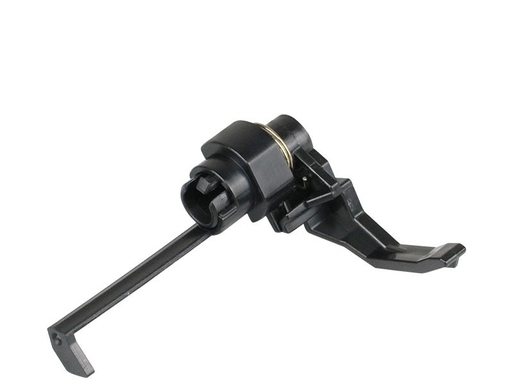
- 在纸路可以看到细小的塑料拨杆(传感器挡片),用手指轻轻触碰,确认拨杆可以灵活摆动、松手后立刻回弹到位;
- 如果拨杆卡住、无法回弹,就是故障源头,不要暴力掰动;
- 使用干燥无尘棉签,轻轻擦拭光学传感器窗口,去除纸尘墨粉;禁止加水、酒精,避免腐蚀传感器组件。
步骤4:更新打印机固件
部分固件BUG会造成传感器误判。通过HP Smart或者EWS网页管理界面升级到最新固件版本,修复已知逻辑bug。
故障判定:需要联系售后换新的情况
做完上面全部操作,打印机依旧持续报卡纸,没有真实纸张,代表硬件损坏:传感器组件、机械结构故障,软件、清洁无法修复。
可以联系HP官方客服申请售后,走设备退换/更换流程,案例中用户就是该场景,等待售后邮寄包装材料退回机器做更换。
常见误区澄清
- ❌误区:看不到整张纸,就代表机器里面完全没有异物
✅事实:指甲盖大小碎纸屑,就足以挡住传感器触发卡纸报错。 - ❌误区:只按电源开关重启就能消除假卡纸
✅事实:必须拔掉电源线长时间断电,清除主板缓存故障状态。 - ❌误区:可以用酒精大量冲洗传感器
✅事实:传感器只能干擦,液体容易造成永久损坏。 - ❌误区:假卡纸一定能靠清洁修复
✅事实:传感器拨杆断裂、硬件电路损坏,只能售后更换整机。
排错顺序总结
- 完整拔掉电源线断电60秒以上,做硬件重置;
- 打开全部舱门,手电筒仔细查找纸路微小碎纸屑、异物;
- 检查纸路传感器塑料拨杆能否灵活回弹,干棉签清洁传感器窗口;
- 更新打印机固件;
- 全部操作无效,判定硬件故障,联系HP售后申请退换机器。