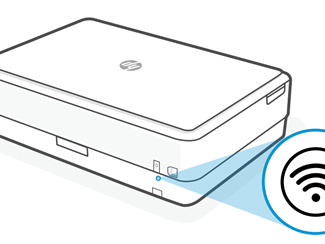
惠普打印机更换WiFi、换新路由器后,无法重新连接Wi‑Fi完整排错
故障现象
家庭更换宽带、换新路由器、修改WiFi密码之后,惠普无线打印机无法接入新无线网络。打印机内部依旧保存旧WiFi名称与密码,不会自动切换新网络,必须手动清除旧网络记忆,重新执行配网流程。
重要前提:绝大多数家用惠普打印机只支持2.4GHz Wi‑Fi,不支持5GHz频段;配网时手机也必须接入2.4GHz网络,双频合一路由器建议拆分2.4G与5G网络名称,否则极易配网失败。
步骤1:把打印机还原网络设置,进入配网模式(必做第一步)
仅清除WiFi网络配置,不会删除墨盒校准、本机设置。
- 带触控屏幕机型(OfficeJet Pro、SmartTank带面板)
打印机开机,面板菜单:【设置】→【网络设置】→【还原网络设置】,确认还原。完成后无线指示灯缓慢闪烁,代表进入等待配网状态。 - 无屏幕按键机型(DeskJet、部分SmartTank)
同时按住【无线键】+【取消键】5‑7秒松开;观察无线指示灯开始缓慢闪烁,代表网络已经重置,旧WiFi信息全部清空。
⚠️重置完成,建议2小时内完成配网,超时会自动退出配网模式。
步骤2:准备手机环境,使用HP‑Smart APP重新配网
- 手机连接2.4GHz目标WiFi网络,不要连5G;打开手机蓝牙,开启定位权限(iOS/Android都需要,用于APP发现打印机)。
- 打开HP‑Smart,先把APP里旧打印机设备删除;点击右上角「+添加打印机」。
- APP搜索到处于配网模式的打印机,跟随向导输入新WiFi密码,密码区分大小写,注意0和O、不要带多余空格。
- 等待90秒左右;打印机无线指示灯由闪烁变为常亮蓝色,代表WiFi连接成功。
不要连接名字带 DIRECT‑XXX 的热点,这是打印机直连热点,不是路由器WiFi。
步骤3:路由器关键排查(配网反复失败重点检查)
- 路由器关闭 AP隔离(客户端隔离),开启mDNS/Bonjour多播,否则手机和打印机局域网无法互相通信。
- 关闭路由器「双频合一」,2.4G单独设置WiFi名称;打印机不支持5G网络,不要让打印机接入5GHz信号。
- WiFi加密模式建议WPA2‑AES;部分老惠普打印机对WPA3兼容性差,可以临时切换测试。
- 不要使用酒店、校园访客网络,访客网会阻断打印机联网。
- 把打印机挪到离路由器较近位置,减少墙体遮挡,提升WiFi信号。
步骤4:备选配网方案(HP‑Smart添加失败)
方案A:打印机面板无线设置向导(带屏幕机型)
打印机面板菜单打开【无线设置向导】,扫描出WiFi列表,选中自家2.4G WiFi,手动输入密码完成连接。
方案B:WPS一键配网
- 打印机进入配网模式,无线灯闪烁;
- 两分钟之内按下路由器机身WPS按钮;
- 等待打印机无线灯常亮,完成连接。
步骤5:验证是否真正联网
打印一张打印机【网络配置页】,查看页面中“已连接的网络名称”是否为新路由器WiFi,确认获取到有效的IP地址。
- 如果网络配置页显示已经连上WiFi,手机HP‑Smart还是看不到打印机:路由器AP隔离、防火墙拦截问题。
- 如果网络配置页显示未连接:WiFi密码错误、频段不对、路由器拒绝接入。
常见误区澄清
- ❌误区:直接修改路由器WiFi密码,打印机会自动适配新密码
✅事实:打印机不会自动更新WiFi密码,必须先还原网络设置,重新配网。 - ❌误区:手机连5G,路由器双频合一,打印机也能正常配网
✅事实:多数惠普打印机硬件不支持5G,双频合一环境会出现搜不到网络、配网超时。 - ❌误区:HP‑Smart搜索不到打印机就是打印机坏了
✅事实:大多是没有进入配网模式、手机连了5G、蓝牙/定位权限没有打开。
排错流程总结
- 打印机执行还原网络设置,无线灯进入缓慢闪烁配网状态;
- 手机切换到2.4GHz WiFi,开启蓝牙定位,使用HP‑Smart添加打印机;
- 路由器关闭AP隔离,优先关闭双频合一,加密使用WPA2‑AES;
- 可使用面板无线向导或者WPS一键配网作为备选;
- 打印网络配置页确认打印机成功接入新WiFi;
- 依旧失败,重启打印机、路由器、手机全套设备重试。