故障现象
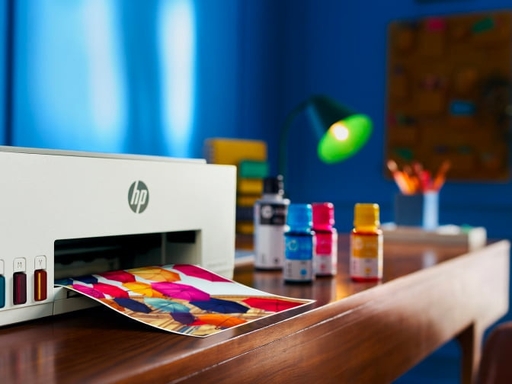
机型:HP Smart Tank 5002 智能墨仓多功能一体机
用户希望直接在打印机操作面板完成扫描,将文档直接发送到电子邮箱。
重要硬件限制:HP Smart Tank 5002打印机机身控制面板没有“扫描至电子邮件”功能,面板按键仅支持复印操作,无法脱离电脑/手机直接扫描发邮件。
想要扫描并把文件作为邮件附件发送,需要依靠手机、电脑端软件:HP Smart应用,Windows平台还可以使用HP Universal Scan(HP Scan)工具。
方法一:HP Smart App(手机、Windows、Mac通用,推荐)
1、安装并绑定打印机
- Windows系统:微软应用商店下载「HP Smart」;安卓、iPhone从应用商店下载;
- 登录HP账号,在软件内添加 HP Smart Tank 5002,保证手机/电脑和打印机处于同一个Wi‑Fi局域网。
2、执行扫描
- 将原稿放置扫描仪玻璃盖板上;
- 在HP Smart首页点击【扫描】;
- 预览之后可以调整色彩模式、分辨率、输出文件格式(PDF/JPG)。
3、扫描件发送电子邮件
- 扫描完成,点击【共享/发送】按钮;
- 选择电子邮件,系统调用本机邮箱客户端;
- 填写收件人,扫描文档自动作为附件,直接发送邮件。
方法二:Windows电脑 HP Universal Scan(HP Scan)工具
适合Windows电脑用户,不想使用HP Smart时使用:
- Windows开始菜单,找到HP文件夹,打开 HP Universal Scan(HP Scan);
- 选择打印机HP Smart Tank 5002;
- 扫描快捷方式选择【电子邮件为PDF】;
- 完成扫描后,会唤起电脑邮箱软件,扫描好的PDF自动作为邮件附件发送出去。
常见误区澄清
- ❌误区:所有一体机都可以在打印机面板一键扫描发邮件
✅事实:HP Smart Tank 5002属于家用入门墨仓机型,硬件面板不支持SMTP邮件发送,该功能多见于中高端商用一体机。本机面板只能做复印。 - ❌误区:打印机故障,缺少扫描到邮件的菜单
✅事实:属于机型本身功能限制,不是硬件损坏。
排错小提示
- HP Smart扫描失败:确认设备与打印机同一Wi‑Fi,关闭手机热点;重新在软件移除再添加打印机;
- 共享邮件打不开:检查电脑是否安装并设置好默认邮件客户端;
- 如果没有邮件客户端:扫描完成后保存PDF文件,手动打开邮箱软件添加附件发送。
快速总结
- HP Smart Tank 5002机身面板不能直接扫描发送电子邮件,面板仅支持复印;
- 手机、电脑优先用HP Smart软件扫描,扫描后使用软件的共享‑电子邮件功能发送;
- Windows电脑也可以用HP Universal Scan工具,选择“电子邮件为PDF”快捷模式;
- 扫描‑发送邮件的全部逻辑运行在手机/电脑,打印机仅负责图像采集。