惠普网络打印机无操作自动打印状态报告、IPP页面故障排查
故障现象
没有手动下发打印任务,打印机却不定时自动打印状态报告、HTTP‑GET/IPP请求报文页面,纸上输出GET /DevMgmt/ProductStatusDyn.xml Http/1.1一类内容,以网络连接的惠普喷墨/一体机(例如HP7740)多见。
故障根源:Windows系统IPP端口持续发送Keep‑Alive保活探测请求,部分固件版本会把网络探测报文当成打印任务,从而自动输出报告页面。
步骤1:清理Print Spooler打印后台缓存,清除滞留异常任务
- Win+R,输入
services.msc回车,打开系统服务窗口。 - 找到【Print Spooler(后台打印程序)】,右键选择停止。
- 打开资源管理器,访问路径:
C:\Windows\System32\spool\PRINTERS,将文件夹内部全部缓存文件删除。 - 返回服务窗口,右键Print Spooler,选择启动,完成缓存清理。
完成后观察,看是否还会自动乱打印报告页面。
步骤2:登录打印机EWS网页后台,关闭IPP Keep‑Alive保活设置
- 在打印机面板,打开网络设置,打印一张网络配置页,读取打印机本机IPv4地址。
- Windows浏览器地址栏输入打印机IP,访问EWS嵌入式Web管理页面。
- 导航菜单进入【网络】‑【高级设置 / IPP设置】,找到IPP保持活动(Keep‑Alive)选项,将该功能禁用,保存设置。
- 将打印机重启,使配置生效。
⚠️部分老机型没有该开关,则直接执行下一步更换Windows打印端口。
步骤3:Windows将IPP端口更换为标准TCP‑IP端口(最有效根治手段)
IPP端口是产生该异常的源头,改用标准TCP‑IP(RAW9100)端口可以彻底规避该类保活报文触发乱打印问题。
- Windows打开【控制面板‑设备和打印机】,右键故障惠普打印机,打开【打印机属性】‑【端口】选项卡。
- 如果当前选中端口类型为
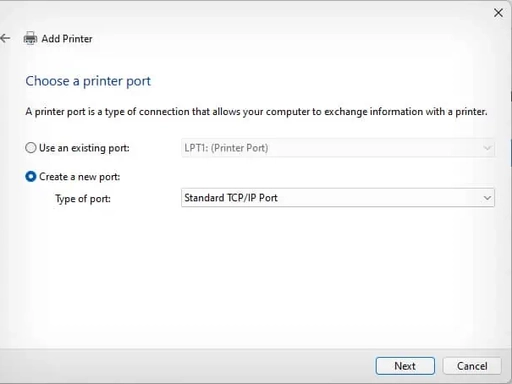
IPP / HP‑IPP,点击【添加端口】。 - 端口类型选择【标准TCP/IP端口】,点击新端口,跟随向导填入打印机IP地址,完成端口创建。
- 在端口列表勾选刚刚建好的标准TCP‑IP端口,点击应用保存。
步骤4:升级打印机固件
老旧打印机固件对IPP协议处理存在缺陷,会将保活探测报文解析成打印作业。
- HP‑Smart进入打印机高级设置,或者访问EWS网页后台。
- 进入【打印机维护】‑【更新打印机】,检查并安装官方最新固件版本。
- 更新完成,再次确认EWS的IPP保活设置、Windows打印端口配置。
常见误区澄清
- ❌误区:打印机中毒,才会自动打印报告页面
✅事实:不是病毒,Windows IPP协议保活探测报文,打印机固件误将网络状态请求当成打印任务输出。 - ❌误区:只清理打印队列就能永久解决
✅事实:缓存清理只能清除已经堆积任务;只要还在使用IPP端口,后续还会复现,建议更换TCP‑IP端口。 - ❌误区:所有打印机EWS都能找到IPP Keep‑Alive开关
✅事实:部分机型无该选项,直接跳过第二步,以更换Windows打印端口作为主要修复方案。
排错流程总结
- services.msc停止Print Spooler,删除spool\PRINTERS全部缓存,重启打印服务。
- 打印网络配置页拿到打印机IP,浏览器登录EWS后台,有选项则关闭IPP Keep‑Alive保活,重启打印机。
- Windows打印机属性‑端口,删除/不使用IPP端口,新建标准TCP‑IP端口绑定打印机IP。
- HP‑Smart或EWS升级打印机固件到最新版本。
- 测试观察,确认不再无故自动输出状态报告页面。