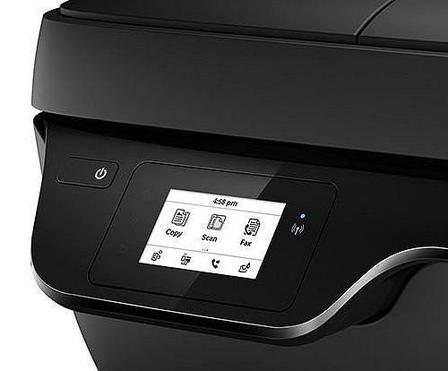
故障现象
在Ubuntu、Linux Mint等Linux发行版安装HPLIP惠普打印驱动时,严格按照官方安装流程操作,依旧出现各类异常:
- HPLIP安装脚本报错中断,依赖缺失、提示系统不受支持;
- 驱动安装完成,但无法识别HP打印机设备;
- 打印机可以被搜到,但打印、扫描功能异常无法正常使用。
主要故障成因
HPLIP故障大多来源于下面几类问题:
- 系统缺少必要依赖库,Python、Qt库版本不匹配;
- HPLIP版本与当前Linux发行版不兼容;
- CUPS打印服务未正常运行;
- USB/网络连接异常、用户权限不足;
- PPD驱动文件损坏、固件插件缺失。
第一步:使用hp‑check工具快速诊断
优先运行官方检测命令,快速定位缺失组件与错误:
hp-check -t重点查看输出中的依赖警告、设备发现列表、打印机队列报错信息,根据提示修复对应组件。
分类故障解决方案
1. HPLIP 安装阶段报错
1)依赖包缺失 更新软件源,补齐编译、Python、CUPS 相关依赖库。
sudo apt update
sudo apt install build-essential libjpeg-dev libtool cups-dev libcupsimage2-dev libusb-1.0-0-dev python3-dev
提示:部分新版本系统默认 PyQt5,安装脚本提示 PyQt4 缺失警告,可直接忽略。
2)提示操作系统不受支持 新版本 HPLIP 尚未收录最新发行版识别规则,当弹出不支持提示,直接选择 “是,继续安装” 即可继续部署驱动。
2. 安装完成,无法识别打印机
USB 直连打印机排查
- 更换 USB 接口、数据线,确认打印机开机;
- 查看系统是否识别硬件:
lsusb | grep -i hp无输出代表硬件层面没有识别打印机,排查线缆与端口; 3. 权限问题:把当前用户加入 lp 用户组,修改完成后注销重新登录生效。
sudo usermod -aG lp $USERWi‑Fi 网络打印机排查
- 确认电脑与打印机处于同一局域网;
- ping 打印机 IP,确认网络可连通;
- 防火墙不要拦截打印相关端口。
重启打印后台服务
sudo systemctl restart cups执行完成,运行hp-setup重新添加打印机设备。
3. 打印机已添加,但打印 / 扫描功能异常
- 部分机型需要闭源固件插件,终端执行安装插件:
hp-plugin- 清除卡住的打印任务队列:
sudo cancel -a- 重新删除打印机队列,使用
hp‑setup再次完成配置。
快速排查流程总结
- 运行
hp‑check‑t获取报错信息; - 补齐系统依赖库,处理版本兼容警告;
- USB 设备检查 lsusb 输出,修复用户权限;网络打印机确认局域网连通;
- 重启 CUPS 服务,hp‑setup 重新添加打印机;
- 需要固件的机型执行 hp‑plugin 安装插件。
配置全部完成,打印测试页验证打印、扫描功能。