惠普打印机提示“墨盒无法与打印机通信”故障排查
故障现象
打印机屏幕报错“墨盒无法与打印机通信”,机器无法识别墨盒,不能打印。故障常见诱因:墨盒安装不到位、墨盒与托架铜质芯片触点被墨水、灰尘污染氧化;固件bug;墨盒芯片硬件损坏。
重要说明:原装惠普墨盒拥有独立耗材保修,耗材保修独立于打印机整机保修;即使打印机整机过保,在墨盒标注保修截止日期内、墨水未耗尽,原装墨盒出现芯片硬件故障,可申请耗材更换;重新填充、改装、翻新墨盒不在耗材保修保障范围内。
步骤1:重新插拔墨盒,确认安装到位
- 打印机开机,打开墨盒检修舱,等待墨盒托架移动至中间位置。
- 按下报错对应的墨盒,取出。目视检查,确认没有残留橙色保护封条。
- 将墨盒对准对应颜色槽位向内按压,听到“咔嗒”锁定声响,代表安装到位,关闭舱门。
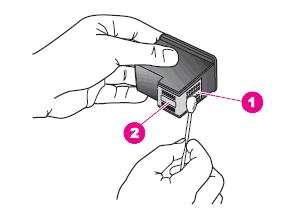
步骤2:清洁墨盒与打印托架铜质触点(高频解决手段)
⚠️操作前拔掉打印机电源线,不要触碰墨盒底部喷嘴,仅擦拭后方金色/铜色芯片触点;禁止酒精浸泡喷嘴。
- 使用干净不起毛软布(镜头布),可以蘸取少量蒸馏水,轻轻擦拭墨盒背部铜色金属触点,去除墨渍、灰尘、氧化污渍。
- 使用布料干净区域,同步擦拭打印机托架内部对应的金属簧片触点。
- 放在一旁静置1‑2分钟,保证触点完全晾干,再将墨盒装回打印机。
步骤3:打印机断电硬重置
- 打印机开机状态拔掉电源线,墙壁插座也断开,等待60秒。
- 电源线直接插墙壁插座,重新开机,等待打印机完整初始化,观察通信报错是否消失。
步骤4:更新打印机固件修复兼容性bug
部分固件版本会出现偶发的墨盒通信识别异常:
- 通过HP‑Smart应用,或者登录打印机EWS网页后台,检查升级打印机到最新固件版本。
- 更新完成重启打印机,再次测试识别墨盒。
步骤5:交叉墨盒测试,判断硬件损坏
- 拿确认完好的原装同型号墨盒上机测试。
- 换上完好墨盒不再报错:代表原来墨盒芯片损坏;原装墨盒在耗材保修期内,联系惠普售后申请耗材保修更换。
- 更换完好原装墨盒依旧提示通信失败,则打印机托架触点硬件故障,联系售后检修打印机。
常见误区澄清
- ❌误区:打印机整机过保,原装坏墨盒就不能保修
✅事实:原装墨盒有独立耗材保修,以墨盒本体标注保修截止时间、墨水耗尽两者先到为准,和打印机整机保修期无关。 - ❌误区:可以用酒精大量浸泡擦拭墨盒喷嘴
✅事实:只可以轻柔擦拭背部金属触点,严禁触碰、浸泡底部喷嘴,会造成墨盒永久损坏。 - ❌误区:填充、改装墨盒可以享受惠普耗材保修
✅事实:自行加墨、翻新改装的墨盒,不在惠普耗材保修覆盖范围之内。
排错流程总结
- 取出报错墨盒,重新按压到位安装,确认保护封条全部撕掉。
- 断电状态下,无绒软布清洁墨盒背部铜触点以及托架内部触点,晾干后回装。
- 打印机断电60秒硬重置,直插墙插开机。
- HP‑Smart或者EWS更新打印机固件。
- 使用原装完好墨盒交叉测试;墨盒损坏走耗材保修;依旧报错,打印机托架硬件故障送修。