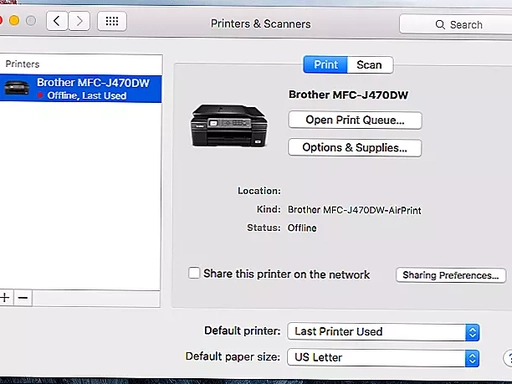
普打印机电脑显示脱机,无法重新连接完整故障排查
故障现象
打印机开机就绪,无线指示灯常亮,手机可以打印,但是Windows电脑或者Mac电脑显示打印机脱机、不可用,无法发送打印任务;很多是路由器DHCP分配IP变动、端口失效、系统打印队列异常、不在同一网段造成,并非打印机硬件损坏。
核心前提:电脑与打印机必须处于同一个路由器局域网,电脑连5G,打印机只支持2.4G也会出现脱机;不能连接打印机DIRECT‑XX直连热点。
第一步:确认打印机真实网络状态(优先操作)
- 打印机面板:【设置】‑【报告】‑【打印网络配置页 / 无线测试报告】,打印一张网络报告。
- 查看报告:无线状态必须显示【已连接】,获取打印机IPv4地址(例如192.168.1.100)。
如果网络报告显示未连接:打印机没有连上WiFi,需要使用【无线设置向导】重新配网;家用惠普多数机型仅支持2.4GHz频段,不要接入5G‑WiFi。
- 拿电脑浏览器,直接输入打印机IP地址,如果可以打开EWS打印机网页后台,代表打印机网络本身是好的,问题出在电脑系统、驱动端口上面。
第二步:Windows系统脱机修复
2‑1 取消“脱机使用打印机”选项
- Win+R输入
control printers打开设备和打印机。 - 右键惠普打印机 → 查看正在打印什么。
- 左上角点击【打印机】菜单,取消勾选「脱机使用打印机」、取消「暂停打印」。
2‑2 重启打印后台处理程序,清空卡住打印队列
- Win+R输入
services.msc,找到【打印后台处理程序Print Spooler】,右键停止服务。 - 打开文件夹
C:\Windows\System32\spool\PRINTERS,把文件夹内部全部文件删除。 - 返回服务窗口,重新启动打印后台处理程序。
2‑3 修复端口(反复脱机重点,WSD端口极易故障)
打印机IP发生变化,旧端口IP不匹配,就会持续脱机,改用标准TCP/IP端口更稳定。
- 右键打印机→打印机属性‑【端口】选项卡。
- 点击【添加端口】→选择
Standard TCP/IP Port标准TCP/IP端口,新建端口。 - 填入网络配置页获取的打印机IPv4地址,一路下一步完成创建。
- 选中刚刚新建好的IP端口,点击应用,观察打印机图标变为就绪。
2‑4 删除设备,完整重装打印机
- 设置‑蓝牙和设备‑打印机和扫描仪,删除该惠普打印机。
- 下载HP Smart或者惠普完整驱动包,重新添加打印机。
- 更新打印机固件到最新版本。
第三步:macOS苹果电脑脱机修复
- 打开【系统设置】‑【打印机与扫描仪】。
- 选中脱机的惠普打印机,点击减号【移除打印机】。
- 再点加号【添加】,在列表选中对应打印机,驱动选择HP驱动或者AirPrint,完成添加。
如果反复异常:按住Control点击左侧空白处,选择重置打印系统,清空全部打印配置,再重新添加打印机。
第四步:路由器与网络环境排查(反复脱机必看)
- 打印机与电脑要同一个路由器网络;打印机只支持2.4G,电脑不要单独连5G网络。双频合一建议拆分2.4G/5G两个WiFi名称。
- 路由器开启AP隔离会造成电脑找不到打印机,需要关闭AP隔离。
- 建议路由器设置打印机IP地址静态绑定(IP与MAC绑定),避免重启路由器IP发生变化,导致电脑端口失效。
- 重启路由器、打印机、电脑全套设备。
第五步:辅助工具
Windows可以下载惠普官方工具HP Print and Scan Doctor,自动检测修复脱机、打印队列故障。
常见误区澄清
- ❌误区:打印机无线灯亮,电脑就一定可以打印
✅事实:无线灯仅代表打印机连上路由器;电脑端口保存旧IP、WSD不稳定,依旧电脑端显示脱机。 - ❌误区:反复勾选取消脱机就可以修好
✅事实:IP地址变动,单纯取消脱机无效,需要新建TCP‑IP端口绑定打印机真实IP。 - ❌误区:手机能打印,说明电脑驱动完全没问题
✅事实:手机一般通过HP Smart云打印;电脑本地网络端口异常会单独出现电脑脱机。
排错流程总结
- 打印打印机网络配置报告,确认打印机WiFi连接正常,拿到本机IPv4地址;浏览器访问IP确认EWS网页可以打开。
- Windows:取消脱机模式,重启打印后台,优先新建标准TCP‑IP端口绑定真实IP。
- macOS:删除打印机,重新添加;顽固故障重置打印系统。
- 路由器关闭AP隔离,优先固定打印机IP;电脑打印机必须同一局域网。
- 全部无效,卸载打印机,使用HP Smart/官方驱动完整重装,升级打印机固件。