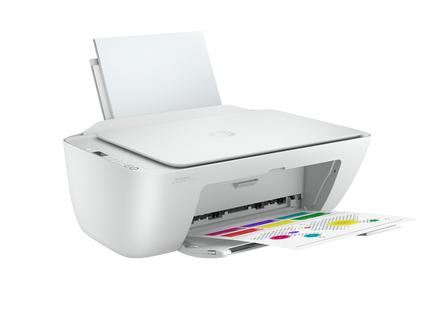
HP DeskJet Ink Advantage 2775 一体机区域化重置适用于打印机从原购买地区迁移到新的国家或地区后,安装当地购买的 HP 67 黑色原装墨盒和 HP 67 三色原装墨盒,却在屏幕上出现“不兼容墨盒”提示的情况。
这类问题通常不是墨盒损坏,而是打印机的耗材地区代码与新墨盒所属地区不一致。区域化重置会将设备的耗材识别区域改为当前使用地区,使打印机能够识别相匹配的当地墨盒。
什么是打印机区域化限制?
部分喷墨打印机和墨盒会根据销售地区配置对应的识别代码。打印机只能识别与自身当前地区代码匹配的墨盒。
例如,HP DeskJet Ink Advantage 2775 一体机原本在一个地区使用,之后长期迁居到另一个地区,即使安装了全新的 HP 67 黑色原装墨盒和 HP 67 三色原装墨盒,设备也可能提示墨盒不兼容。
出现这种情况时,简单重新安装墨盒、清洁触点或恢复无线网络通常无法解决问题,需要进行针对该设备的区域化处理。
如何判断是否需要区域化重置?
出现以下情况时,可考虑进行 HP DeskJet Ink Advantage 2775 一体机区域化重置:
- 已永久迁居到其他国家或地区
- 新购买的当地原装墨盒提示不兼容
- 打印机可正常开机,但无法识别新墨盒
- 墨盒包装、型号和颜色均正确
- 重新安装墨盒后仍显示相同错误
- 打印机此前在其他地区正常使用过
在判断前,应确认墨盒确实为 HP DeskJet Ink Advantage 2775 一体机适用的型号,并检查墨盒是否损坏、是否移除了保护胶带。
区域化重置前需要准备什么?
进行区域化处理前,应准备好以下项目:
- 已安装完整打印机软件的电脑
- 可正常运行的 HP App
- 打印机与电脑之间稳定的连接
- 新地区对应的全套新墨盒
- 打印机完整型号和设备识别信息
- 当前错误提示的照片或文字记录
区域化重置通常需要同时安装新地区对应的全部墨盒。只更换其中一个墨盒,可能无法完成初始化或继续触发不兼容提示。
为什么需要准备全套新地区墨盒?
HP DeskJet Ink Advantage 2775 一体机区域化重置完成后,打印机将按新的地区代码识别耗材。原地区使用的旧墨盒通常会失去兼容性,无法继续安装和使用。
因此,在执行区域化处理前,应先确认旧墨盒中的剩余墨水是否需要继续使用。若旧墨盒仍有较多墨量,可先打印完剩余墨水,再切换到新地区的墨盒。
区域化重置时需要注意什么?
区域化处理步骤通常与具体设备的识别信息和当前地区有关,不能将其他型号的操作方法套用于 HP DeskJet Ink Advantage 2775 一体机。
操作时应注意:
- 不要使用不明来源的重置代码或软件
- 不要将其他机型的重置步骤用于本机
- 不要在处理中途关闭打印机或断开连接
- 确保新地区的全部墨盒已准备就绪
- 处理完成后再安装新墨盒并等待设备初始化
- 保留错误提示和处理前的设备信息
错误的区域化步骤可能导致打印机无法正常识别耗材,增加后续恢复难度。
重置后仍提示不兼容墨盒怎么办?
如果区域化处理完成后仍显示不兼容墨盒,可继续检查:
- HP 67 黑色原装墨盒和 HP 67 三色原装墨盒是否完整安装
- 墨盒保护胶带是否已移除
- 墨盒金属触点是否有污渍或损伤
- 打印机触点是否存在墨迹或异物
- 新墨盒是否与目标地区匹配
- 打印机是否已完成重启和初始化
如果两个墨盒均无法识别,或设备持续出现相同提示,应停止重复安装并记录当前错误信息,再进一步确认设备地区代码和耗材兼容状态。
常见问题
区域化重置会删除打印机的无线网络设置吗?
区域化处理可能会触发打印机重新初始化,部分设置可能需要重新确认。建议提前记录 Wi-Fi 名称、密码和常用打印配置。
重置后旧地区的墨盒还能继续使用吗?
通常不能。完成地区代码切换后,旧地区墨盒可能不再被打印机识别。
只更换一个新地区墨盒可以吗?
不建议。区域化处理通常需要准备新地区对应的全套墨盒,以便打印机完成耗材识别和初始化。
不兼容墨盒一定是地区代码问题吗?
不一定。墨盒型号错误、保护胶带未移除、触点脏污、墨盒损坏或兼容耗材芯片异常,也可能导致不兼容提示。