故障现象
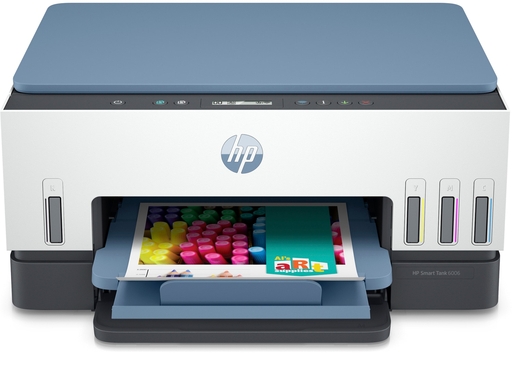
机型:HP Smart Tank 6000智能墨仓一体机
- HP Smart软件提示打印头缺失,打印机无法打印;
- 取出黑色打印头,使用无绒布擦拭电气触点,普通拔电源重启后短暂恢复;
- 打印数页之后再次弹出打印头缺失报错;报错状态下执行固件更新操作失败;
- 面板指示灯:黑色打印头图标闪烁代表黑色打印头通信异常;两个图标同时闪烁,则需要检查黑白两组打印头。
重点现象:打印机处于打印头报错状态时,无法完成固件升级。需要先消除报错,才能够正常更新固件修复底层bug。
步骤1:定位故障打印头,检查打印头安装状态
- 打开墨水检修舱门,等待墨盒托架移动并完全停止;
- 按下托架上蓝色按钮,掀开打印头保护盖;
- 取出报错对应的打印头(案例中为黑色打印头);
- 确认打印头上顶部橙色保护插头、触点位置保护胶带已经完全撕掉,没有残留碎片;
- 将打印头用力推入插槽,直到听见咔哒到位声;关好打印头蓝色保护盖,再关闭墨水检修舱门。
如果打印头保护盖没有扣紧锁死,会直接触发打印头缺失报错。
步骤2:清洁打印头与托架金属电气触点
⚠️警告:禁止触碰喷嘴,只清洁金色金属触点,禁止使用酒精、液体喷淋。
- 断电状态取出打印头;
- 使用干燥无绒布或者干棉签,轻柔擦拭打印头的金色金属触点;
- 同步擦拭打印机托架内部对应的接触弹片;
- 放置几分钟确保完全干燥,再把打印头装回、扣紧保护盖,关闭检修舱门。
步骤3:长时间断电释放主板残余电量(解决反复报错关键)
普通断电几十秒不足以清空主板缓存,部分故障需要长时间断电:
- 打印机开机状态下拔掉打印机电源线,墙壁插座端也拔下;
- 保持断电状态,可以断电1小时甚至整夜,不要按任何电源按键,充分释放主板残余电量;
- 次日直接插回墙壁插座开机,不要使用插排,规避供电不稳定干扰;
- 观察打印机,确认不再弹出打印头缺失报错。
用户真实案例:断电过夜开机,打印头缺失报错消失。只有报错完全消失,固件更新才可以正常执行。
步骤4:故障消除之后升级打印机固件
报错消失,打印机恢复就绪状态之后,执行固件更新:
- 方式一(HP Smart):打开HP Smart,选中打印机,进入打印机设置‑打印机更新‑检查更新,完成固件升级;
- 方式二(EWS网页服务器):获取打印机IP地址,浏览器访问IP,进入维护页面执行固件更新;
升级过程严禁断电,等待打印机自动重启完成。固件修复可以解决部分导致打印头误报的底层bug。
步骤5:打印头对齐校验
固件更新完成,在HP Smart工具菜单执行打印头对齐,输出对齐页,按照提示完成对齐流程,再测试打印文档。
故障判定与后续处理
- 全套操作做完,依旧反复报打印头缺失:大概率打印头硬件损坏,或者托架触点硬件故障,需要联系售后检测更换打印头组件。
- 不要在报错状态下反复尝试固件更新,会直接更新失败。
常见误区澄清
- ❌误区:断电几十秒重置就可以修复所有打印头报错
✅事实:部分缓存类故障,需要**长时间断电(小时级)**释放主板残余电,短暂重启无法清除故障状态。 - ❌误区:出现报错直接升级固件
✅事实:打印头错误状态会阻止固件刷写,必须先消除报错再升级。 - ❌误区:可以用酒精擦拭触点
✅事实:触点只能干擦,液体容易造成短路、腐蚀触点。
快速总结
- HP Smart Tank 6000反复提示打印头缺失,先检查打印头保护盖、保护胶塞是否完全移除,打印头是否安装到位;
- 干擦打印头与托架金属触点;普通重启无效时,执行长时间断电(1小时及以上)释放主板残余电量;
- 必须等打印头报错完全消失之后,再升级固件;
- 升级完成执行打印头对齐;故障依旧复现,说明硬件损坏,联系售后处理。