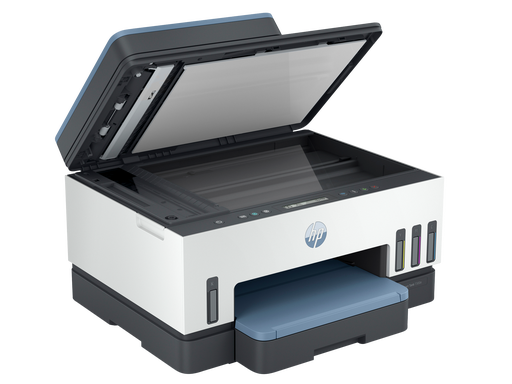
HP Smart Tank7300:已经清理卡纸,仍然显示E4卡纸错误完整排查
故障现象
HP Smart Tank7300墨仓式打印机,已经仔细查找、取出可见卡纸,但控制面板依旧显示 E4卡纸错误,恢复指示灯持续闪烁,打印机无法工作。
故障成因:E4代表纸张卡纸故障,不一定是整张卡纸;纸路残留微小纸屑碎片、进纸辊脏污打滑、纸张放置不规范、传感器缓存未清零、固件BUG都会导致机器持续判定卡纸;并非一定能肉眼看到大张卡纸。
注意:抬起机器务必水平搬动,禁止竖直翻转,防止墨仓漏墨损坏机器。
步骤1:全方位完整检查全部纸张路径(含后盖、ADF输稿器)
使用手电筒照明,不要只查看进纸托盘,4处位置全部检查:进纸盘、机器内部、后部检修盖板、顶部ADF文档输稿器,微小碎纸片就会触发E4报错。
- 取出进纸托盘,拿出全部纸张;
- 打开打印机后盖(双面打印单元盖板),查看辊子缝隙,取出碎纸屑;
- 打开机内检修门,查看打印头走动区域;
- 顶部ADF输稿器翻开盖板,检查输稿通道有无小纸片、订书钉异物;
- 确认全部异物清理完毕,所有盖板、后盖完全扣紧到位,盖板没有虚掩。
步骤2:断电清洁送纸辊
灰尘、纸粉堆积,会造成进纸检测异常,持续报卡纸E4。
- 打印机开机状态拔掉电源线,完全断电;
- 使用蒸馏水浸湿不起毛软布,挤干多余水分,擦拭进纸辊、后部通道辊轴;
- 擦拭完成,等待滚轮完全干透再通电,不可以潮湿状态直接开机。
步骤3:规范重新装载纸张
- 取出全部纸张,双手把整叠纸张充分扇开,防止纸张粘连;
- 纸盘不要放满,建议装入20‑30张A4纸,不要超载;
- 左右纸张导轨紧贴纸叠,但不要挤压弯曲纸张。
步骤4:打印机面板运行【清洁纸张路径】维护程序
- 打印机面板菜单进入:设置 → 打印机维护 → 清洁纸张路径;
- 执行纸张路径清洁,该程序会清除辊子上残留纸粉碎屑,消除误报卡纸诱因。
步骤5:深度断电重置,清除传感器错误缓存
普通开关机无法清空硬件缓存,需要释放残余电量:
- 打印机处于开机状态,拔掉打印机电源线,墙壁插座端一并断开;
- 按住电源按钮15秒,释放机器内部残余电量;
- 电源线直接接墙壁插座,不要使用排插、浪涌保护器,重新通电开机;
- 开机完成观察E4报错是否消失,按恢复键测试。
步骤6:升级打印机固件修复识别BUG
旧版本固件会存在纸张传感器逻辑缺陷,造成无卡纸却报E4。
- Windows电脑打开HP应用(HP App);
- 进入打印机设置,检查打印机更新,安装官方最新固件;
- 更新完毕重启打印机,再次观察故障代码。
硬件故障判定
完成上面全部步骤,确认纸路无任何纸屑异物,清洁、重置、升级固件后,依旧持续E4报错;说明打印机内部纸张传感器、进纸机构出现硬件故障,普通用户无法自行修复,建议联系惠普售后检测维修。
常见误区澄清
- ❌误区:看不到整张卡纸,就不会触发E4
✅事实:毫米级别碎纸屑卡在辊子缝隙,就可以触发卡纸E4,需要手电筒仔细查看后盖、输稿器缝隙。 - ❌误区:直接翻转打印机查看底部
✅事实:SmartTank墨仓机型,翻转机器会造成墨水回流漏墨,必须水平抬起机器。 - ❌误区:简单关机重启就可以清除E4缓存
✅事实:必须拔掉电源线+长按电源15秒释放残余电量,才能清空传感器错误状态。
排错流程总结
- 手电筒完整检查进纸盘、内部、后盖、ADF输稿器,清除全部微小纸屑异物,所有盖板扣紧;
- 断电使用蒸馏水软布清洁送纸辊,等待辊子干透;
- 正确扇纸、少量装载纸张;
- 面板运行【清洁纸张路径】维护程序;
- 拔电源线长按电源键15秒深度断电重置,墙壁插座供电开机;
- 更新打印机固件;
- E4依旧存在,判定传感器硬件故障,联系惠普售后检修。