MacBook Air(macOS)惠普打印机双面打印设置,找不到双面选项故障排查
操作说明
MacBook Air连接惠普一体机,在macOS系统下完成双面打印。双面选项是否出现取决于两点:打印机硬件自带自动双面打印单元;驱动完整识别硬件功能。如果打印机本身没有自动双面硬件,则不会出现双面勾选框,只能手动奇偶页翻面打印。
步骤1:文档设置自动双面打印(硬件支持自动双面)
- 打开需要打印的文档(Pages、预览、WPS、Word均可),顶部菜单【文件】‑【打印】,快捷键
Command+P调出打印对话框,点击【显示详细信息】展开完整设置面板。 - 在打印机下拉列表,确认选中正确惠普打印机。
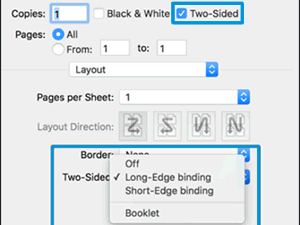
- 在打印窗口中部下拉菜单(默认显示“副本与页面”),切换到【布局】。
- 在布局面板,勾选【双面】;选择装订方式:
- 长边装订:普通纵向文档,像书本一样左右翻页(绝大多数文档默认)。
- 短边装订:横向文档、日历,上下翻页使用。
- 设置完成,点击打印,打印机自动完成正反面输出。
步骤2:打印对话框找不到双面选项/双面灰色不可选排查
2‑1 确认打印机硬件规格
查阅打印机说明书或官网参数,确认机型内置自动双面打印单元;入门机型无硬件双面器,界面不会出现双面勾选框,属于正常现象,只能手动双面打印。
2‑2 在【选件和耗材】确认双面单元识别
- Mac系统设置‑打印机与扫描仪,选中惠普打印机。
- 点击【选件和耗材】‑【选项】标签页。
- 如果存在“双面单元 / Duplex Unit”选项,设置为【已安装】,保存设置后重新打开打印对话框。
2‑3 更新Mac打印机驱动
AirPrint简易驱动会缺失部分高级功能,前往惠普官网下载对应macOS完整版驱动程序;删除打印机后,重装完整驱动,再次添加打印机设备。
步骤3:打印机不支持自动双面,使用手动奇偶页双面打印
没有自动双面硬件,macOS可以手动分页打印,人工翻纸实现双面:
- Command+P调出打印窗口,下拉菜单切换【纸张处理】。
- 页面:选择【仅奇数页】,先打印全部奇数页码。
- 奇数页全部输出,把纸张放回进纸托盘(注意纸张摆放方向,参考打印机机身标识)。
- 再次打开打印,纸张处理设置【仅偶数页】,完成第二面打印。
建议勾选逆序打印,保证文档页码顺序正确。
常见误区澄清
- ❌误区:所有打印机都能在Mac上勾选自动双面
✅事实:必须硬件自带双面器,软件设置只是开关;硬件缺失不会显示双面选项。 - ❌误区:AirPrint添加打印机就一定拥有全部双面功能
✅事实:部分机型AirPrint模式识别不全双面单元,需要安装惠普官方完整mac驱动包。 - ❌误区:短边装订和长边装订可以随意混用
✅事实:纵向文档用长边;横向、日历类文档才适合短边装订,选错背面内容会倒置。
排错流程总结
- Command+P调出打印完整对话框,切换【布局】,开启双面,按需选择长边/短边装订,执行打印。
- 没有双面选项:先确认打印机硬件是否自带自动双面单元。
- 系统设置‑打印机与扫描仪‑选件和耗材,确认双面单元设置为已安装。
- 官网下载完整版mac驱动,删除旧打印机,重新添加设备。
- 硬件无自动双面单元,使用纸张处理‑奇偶页手动打印,人工翻纸完成双面输出。