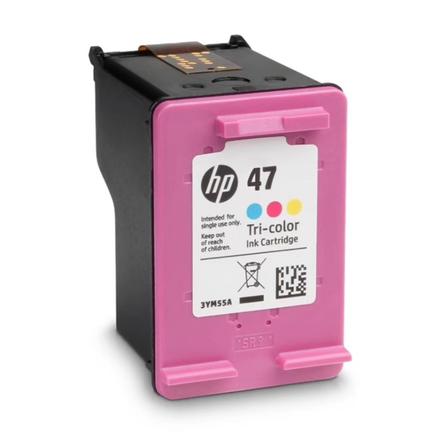
HP 墨盒耗墨太快,且只打印约 40 页就提示墨水严重不足,往往与打印内容、打印设置、维护操作或墨盒状态有关。仅凭打印页数无法直接判断墨盒是否存在异常,应结合实际使用情况逐步排查。
为什么 HP 墨盒只打印几十页就提示缺墨?
页面内容会影响实际打印量
墨盒标称打印量是在特定测试条件下获得的参考值,实际打印页数会随着文件内容变化。
照片、彩色图表、大面积色块、深色背景和全页图片的耗墨量通常高于普通文字文档。同样打印 40 页,彩色图片文件的耗墨量可能远高于简单文字资料。
因此,判断 HP 墨盒耗墨太快时,应先回顾近期打印文件的内容,而不能只看打印纸张数量。
打印质量设置会增加墨水使用
高质量、最佳质量和照片打印模式会使用更多墨水。如果打印的是内部文档、草稿或普通文字资料,可根据实际需求选择草稿模式或普通质量模式。
打印前先预览页面,删除不需要的图片、背景和空白页,也能减少墨水浪费。
设备维护可能消耗部分墨水
喷墨打印机在初始化、喷嘴维护和清洁操作中会使用部分墨水。频繁执行清洁流程,可能使实际打印页数减少。
只有在打印件出现断线、缺色、条纹或文字模糊等问题时,才建议执行清洁操作。
出现低墨量提示并停止打印时,如何排查?
1. 记录完整错误提示
先确认设备显示的是低墨量、墨水耗尽,还是墨盒无法识别等其他错误。
低墨量提醒不一定代表墨水已经完全耗尽;如果设备停止打印,完整错误内容更有助于判断原因。
2. 检查各墨盒的状态
查看墨量显示,确认是黑色墨盒还是彩色墨盒触发提醒。
墨量图标属于估计信息,应结合实际打印质量判断。若页面依然清晰、颜色正常,可继续观察;若出现缺字、偏色或无法打印,则需要进一步检查。
3. 重新安装墨盒
关闭打印机后取出墨盒,检查墨盒是否安装到位、保护胶带是否完全移除,以及触点区域是否有明显污渍。
重新安装后开启设备,再检查低墨量提示是否仍然存在。
4. 回顾近期打印任务
检查是否集中打印了照片、图表、大面积背景文件,或长期使用高质量打印模式。
如果主要打印普通文字,却在很少页数后反复出现低墨量或停止打印,应保留购买记录、墨盒包装信息和错误提示截图,方便后续核查。
如何减少不必要的耗墨?
- 普通文字文件优先选择草稿模式或普通质量模式。
- 打印前检查预览,删除不需要的图片、背景和多余页面。
- 黑白打印前确认设置,避免因默认选项使用彩色墨水。
- 出现明显打印质量问题时再执行清洁操作。
- 定期打印少量文字内容,帮助维持喷嘴状态。
- 关闭打印机时使用电源按钮,避免直接拔掉电源。
常见问题
低墨量提示出现后,必须立即更换墨盒吗?
不一定。若打印质量正常,可先观察;若设备停止打印或出现明显缺字、偏色,应检查并更换对应墨盒。
高容量墨盒一定能达到预期打印页数吗?
实际打印量会受到页面内容、打印设置和维护频率影响。高覆盖率文件和频繁清洁操作都会增加耗墨量。
灰度打印只会使用黑色墨水吗?
不一定。部分设备在灰度打印时仍可能使用彩色墨水。打印前应确认是否启用了仅黑色墨水打印。