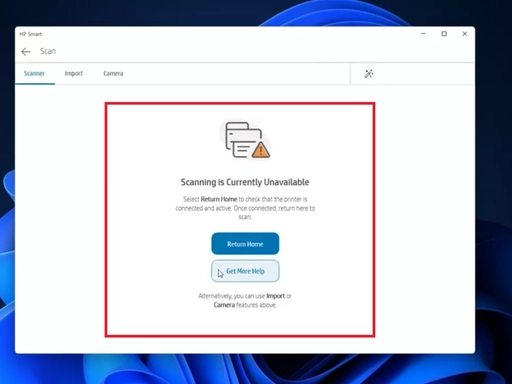
HP 打印机在执行复印操作时,屏幕提示 “Scanner problem”(扫描问题)报错,并显示”重新启动打印机,若问题仍在,扫描组件可能未安装”的提示,复印与扫描功能均无法使用。本文依据维修人员的排查思路,整理出从断电重置到硬件检测的完整处理方法。
问题现象
- 尝试复印文档时,打印机屏幕出现 Scanner problem 错误提示
- 完整提示信息为:”Restart the printer. If the problem persists, the scanning component may not be installed.”(请重启打印机;若问题持续,扫描组件可能未安装)
- 复印与扫描功能无法正常使用,打印功能通常不受影响
- 错误提示同时给出惠普支持网站入口,供进一步查询
故障原因
HP 打印机复印时报 Scanner problem error,通常是以下原因导致:
- 扫描组件临时性故障:打印机长时间待机或系统缓存异常,扫描组件(扫描条)未完成初始化;
- 供电不稳定:电源波动或使用插线板、延长线供电时,扫描组件可能无法获得稳定电力而报错;
- 扫描条硬件故障:扫描灯条损坏、排线接触不良或马达故障,会导致扫描组件彻底无法工作;
- 固件或主板通信异常:打印机主板与扫描组件之间的通信中断,误报”扫描组件未安装”。
分步解决方法
第一步:执行完全断电重置
Scanner problem error 出现后,首选进行彻底断电复位:
- 关闭打印机电源
- 拔下打印机电源线,同时将插头从墙上插座拔出
- 等待至少 60 秒,让打印机内部电容完全放电
- 将电源线重新插回打印机并接通电源,开机测试
此步骤可清除大部分因缓存或初始化失败导致的临时性报错。
第二步:电源线直插墙插
排除供电干扰:
- 将电源线直接插入墙上插座,不要经过插线板、延长线或防浪涌插座
- 若更换插座后错误消失,说明原供电环境电压不稳,建议长期使用直插墙插供电
第三步:执行扫描条功能测试
断电重置后若错误依旧,需验证扫描组件硬件是否工作:
- 移走稿台玻璃上的所有文档
- 轻轻掀起扫描上盖
- 按下复印按钮
- 透过稿台玻璃观察扫描灯是否点亮,并沿玻璃长度方向横向移动
若扫描灯正常点亮并移动,说明扫描组件硬件工作正常,可继续尝试后续操作;若扫描灯不亮或不移动,基本可判定扫描组件硬件故障。
第四步:硬件故障时的处理
- 若扫描条测试确认灯条无反应,说明扫描组件损坏或排线接触不良,普通用户难以自行修复
- 建议联系惠普官方客服或本地服务中心,提供打印机产品型号与序列号,预约检测维修
- 查询序列号的方式:通常在打印机背面或底部铭牌上,也可通过打印机面板打印配置页获取
注意事项
- Scanner problem error 多指向硬件或扫描条问题,与电脑端驱动无关,重装驱动通常无法解决
- 断电重置务必等待满 60 秒,时间不足可能无法彻底复位
- 观察扫描灯测试时确保稿台玻璃干净,避免误判
- 若打印机仍在保修期内,硬件故障请优先联系官方渠道保修,不要自行拆机
总结
HP 打印机复印时出现 Scanner problem error,应按”完全断电 60 秒重置 → 电源线直插墙插 → 扫描条灯条测试”的顺序排查。若重置后扫描灯仍无法点亮移动,说明扫描组件存在硬件故障,需联系官方客服送修检测。该报错本质是扫描组件层面的问题,无需重装驱动,重点放在供电与硬件排查即可。