故障现象
打开打印机控制面板【无线设置向导】,扫描WiFi列表,找不到自己家里的无线网络,完全看不到对应SSID名称,无法选择WiFi进行配网。
核心前提:绝大多数惠普家用无线打印机仅支持2.4GHz WiFi频段,不能识别5GHz信号,如果路由器只广播5GHz或者双频合一异常,打印机就扫描不出网络。
步骤1:确认路由器开启2.4GHz频段
- 登录路由器后台,确认2.4GHz无线网络已开启并正常广播。
- 建议关闭「双频合一/智能连接」,把2.4G、5G分开独立命名,打印机连接2.4G信号。
- 不要只用5GHz,打印机硬件不支持5G频段,无法扫描识别。
步骤2:改善无线信号强度,设备就近摆放
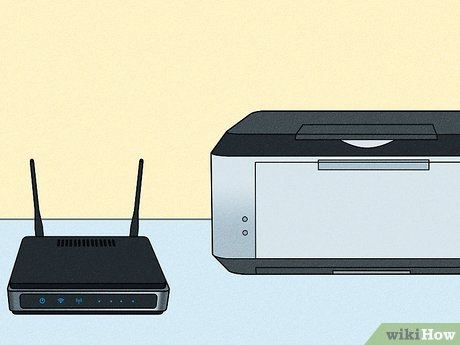
- 配网调试阶段,把打印机搬到和路由器同一个房间,缩短距离,避开承重墙、金属柜子遮挡。
- 信号太弱,打印机扫描列表不会显示该WiFi。调试完成之后,再放回原来摆放位置。
步骤3:完整断电重启路由器与打印机
- 关闭打印机电源;路由器断电,等待30秒。
- 先开启路由器,等待路由器完全启动完成,再打开打印机。
- 打印机开机完成后,再次进入无线设置向导扫描网络。
步骤4:检查WiFi名称SSID相关问题
- 如果路由器开启【隐藏SSID(不广播网络名称)】,无线网络不会出现在扫描列表,需要关闭隐藏广播;若必须隐藏,则打印机需要选择“手动输入网络”方式配网。
- WiFi名称不要使用中文、表情符号、特殊符号(#@&等);部分惠普打印机无线模块对特殊字符兼容性差,会直接不显示该网络,建议SSID只使用英文字母+数字组合。
步骤5:2.4GHz信道检查(高频踩坑点)
惠普家用打印机2.4G只支持信道1‑11。
- 如果路由器2.4G设置为信道12或者13,打印机无法识别该网络。
- 路由器后台把2.4G信道修改为自动,或者手动设置1、6、11。
步骤6:路由器安全功能临时关闭测试
- MAC地址过滤 / 设备白名单:开启后,不在白名单内设备会被拦截,打印机有可能直接扫描不到网络;调试阶段临时关闭,配网成功后再把打印机MAC加入允许列表。
- 不要连接访客网络,部分访客网络做了隔离限制,会干扰打印机扫描与接入。
补充:依旧看不到WiFi,执行打印机网络重置
- 打印机面板进入【网络设置】,选择【恢复网络默认值】清除旧无线配置。
- 重置完毕打印机重启,再次运行无线设置向导扫描WiFi。
重置会清除打印机全部旧WiFi记录,需要重新配网。
常见误区澄清
- ❌误区:手机能搜到WiFi,打印机就一定可以搜到
✅事实:手机同时支持2.4G+5G;打印机大多只有2.4G,5G信号打印机完全看不见。信道12/13、特殊字符SSID手机兼容,打印机不兼容。 - ❌误区:双频合一打开就万事大吉
✅事实:部分路由器双频合一会造成打印机识别异常,调试优先关闭双频合一,2.4G单独命名。 - ❌误区:MAC过滤只是连不上网,不会影响扫描WiFi
✅事实:部分路由器开启MAC过滤后,设备不会出现在扫描结果列表,直接看不到SSID。
排错顺序总结
- 路由器确认开启2.4GHz,关闭双频合一,2.4G独立广播;
- 打印机靠近路由器,路由器+打印机完整断电重启;
- SSID不要隐藏,WiFi名称只用字母数字,去掉中文表情特殊符号;
- 2.4G信道设置为1‑11,禁用信道12、13;
- 临时关闭MAC地址过滤,不使用访客网络;
- 打印机执行网络重置,再次运行无线设置向导扫描WiFi。