HP打印机测试页打印正常,但Word/PDF普通文档无法打印解决
故障现象
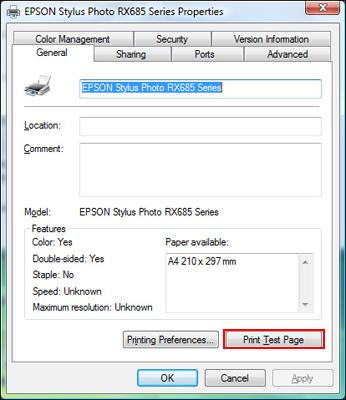
惠普打印机Windows系统中,系统打印测试页输出完全正常,证明打印机硬件、物理连接、基础驱动框架工作正常;但是Word、WPS、PDF、网页等普通文档发送打印任务之后,无输出、任务直接消失或者一直卡在队列不打印。
故障定位:问题不在打印机硬件,属于Windows打印环境、打印后台服务、默认打印机选错、驱动通信或者应用软件本身的冲突问题。
步骤1:确认系统默认打印机设置
- Windows打开【设置】‑【蓝牙和设备】‑【打印机和扫描仪】。
- 确认你的HP打印机被设置为默认打印机。
常见坑:默认被选为 Microsoft Print to PDF、虚拟传真等虚拟打印机,文档任务直接输出到虚拟设备,实体打印机完全没有反应。
- 打开文档打印弹窗,再次确认打印目标选中这台HP实体打印机,不要选择虚拟打印机。
步骤2:清空打印队列,重启Print Spooler打印后台服务
- Win+R输入
services.msc回车,打开服务管理器。 - 找到【Print Spooler(打印后台处理程序)】,右键选择重新启动。该操作会刷新打印管道,清除内部卡住的损坏打印任务。
- 进入打印机队列,点击【取消所有文档】清空全部挂起任务。
步骤3:区分故障范围——记事本简单文档做测试
用来判断故障是Windows打印系统问题,还是Word/PDF阅读器这类应用软件本身的问题。
- 打开Windows记事本,随便输入几行文字执行打印。
- ✅记事本可以打印:说明Windows打印系统、驱动没问题,故障出在Word/WPS、PDF阅读器、浏览器这类应用软件,更新或者修复对应办公软件即可;打印PDF可以尝试勾选「作为图像打印」选项解决PDF渲染异常。
- ❌记事本也无法打印:属于Windows打印环境、驱动层面故障,继续往下操作。
步骤4:运行HP官方诊断与修复工具
- 前往惠普官网下载「HP诊断和修复」工具。
- 运行工具,自动扫描:驱动冲突、打印后台服务异常、端口错误、连接故障,工具会自动执行修复。
步骤5:使用HP应用重装打印机驱动
- 在打印机列表删除现有HP打印机设备。
- Microsoft微软商店下载新版HP应用(原HP Smart)。
- 在HP应用内重新添加打印机,选择USB或者WiFi对应连接方式,软件自动部署匹配驱动,修复驱动通信层异常。
步骤6:更新全功能驱动与打印机固件
- 访问惠普支持网站,输入打印机完整型号,下载Windows版本最新全功能驱动程序包,管理员身份安装。
- 条件允许同步更新打印机固件,修复部分型号任务接收异常问题。
- 全部安装完成重启电脑,再发送文档打印测试。
常见误区澄清
- ❌误区:测试页能打印,说明驱动一定完全没问题
✅事实:测试页只调用驱动基础模块;文档打印会调用完整的驱动通信组件,存在基础模块正常、高级组件损坏的情况,需要重装驱动。 - ❌误区:所有文档都不能打印,就一定是打印机硬件损坏
✅事实:测试页正常代表硬件完好;故障在电脑系统、服务、软件层面,和打印机硬件无关。 - ❌误区:Word不能打印,记事本也不行,只需要重装Office
✅事实:记事本同样失败,问题不在Office,优先修复Windows打印后台服务与打印机驱动。
排错流程总结
- 确认HP实体打印机设置为系统默认打印机,打印弹窗选中实体打印机,排除虚拟打印机干扰。
- services.msc重启Print Spooler打印后台服务,清空全部打印队列任务。
- 使用记事本测试打印,区分故障属于Windows打印系统还是Word/PDF应用软件。
- 运行HP官方诊断修复工具自动排查;必要删除设备,使用HP应用重新添加打印机。
- 官网下载对应机型全功能驱动,更新打印机固件,重启电脑完成测试。