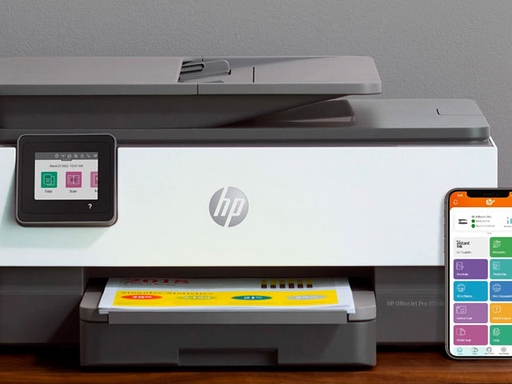
HP OfficeJet Pro 8034e All-in-One Printer 扫描到 PDF 功能适合需要直接在打印机屏幕上发起扫描,并将文件保存到电脑的用户。要实现这一操作,除了创建扫描快捷方式,还需要确保电脑端扫描功能已启用、网络连接稳定,并正确安装完整打印软件。
扫描到 PDF 快捷方式和应用内快捷方式有什么区别?
应用内创建的快捷方式通常需要在电脑、平板或手机上启动,不能直接从打印机控制面板运行。
如果希望走到 HP OfficeJet Pro 8034e All-in-One Printer 前,直接从设备屏幕选择“扫描到电脑”或 PDF 扫描任务,需要使用可将扫描任务同步到打印机的完整扫描功能。
设置扫描到 PDF 快捷方式前,需要准备什么?
安装完整打印和扫描软件
要在打印机控制面板中使用扫描到电脑功能,电脑需要安装包含扫描组件的完整打印软件。
如果仅使用基础驱动或简化版打印应用,可能可以完成打印,但无法创建或同步可在打印机屏幕上使用的扫描快捷方式。
启用扫描到电脑功能
安装完成后,在电脑端打开打印机管理工具,找到“管理扫描到电脑”或类似选项,并启用该功能。
启用后,电脑需要保持开机,并与打印机连接到同一个网络。若此功能被关闭,打印机上的扫描快捷方式可能无法使用。
创建 PDF 扫描任务
在扫描工具中创建新的扫描任务时,可设置以下内容:
- 扫描来源:平板扫描或自动进纸器扫描
- 文件格式:PDF
- 保存位置:电脑中的指定文件夹
- 扫描类型:彩色、灰度或黑白
- 分辨率:普通文档通常选择 300 dpi
- 文件名称:设置便于识别的命名规则
保存任务后,将其同步到打印机控制面板,即可在设备屏幕的扫描列表中查找对应快捷方式。
打印机屏幕上找不到扫描快捷方式怎么办?
检查电脑端扫描到电脑是否仍处于启用状态
扫描到电脑功能有时会因电脑重启、网络变化或系统更新而停止运行。打开电脑端的打印机管理工具,确认该功能已启用。
如果功能未启用,重新开启后再查看打印机控制面板。
检查网络连接是否稳定
打印机和电脑应连接到同一局域网。网络不稳定、打印机频繁切换 Wi-Fi 或电脑网络变化,都可能导致扫描快捷方式无法同步或扫描任务中断。
如果条件允许,使用有线网络通常更稳定。使用无线网络时,可让打印机保持在信号稳定的位置,并避免频繁更换网络。
为打印机分配固定 IP 地址
当局域网内设备地址经常变化时,电脑可能无法稳定识别打印机。为打印机设置固定 IP 地址,有助于减少扫描到电脑功能失效或频繁断开的情况。
设置后,应确保打印机与路由器中的地址配置保持一致。
检查 Windows 11 网络共享设置
在 Windows 11 中,确认当前网络被设为专用网络,并启用网络发现和文件及打印机共享。
如果系统将网络识别为公用网络,电脑可能无法正常接收来自打印机的扫描文件。
扫描到电脑功能不稳定时,如何处理?
如果扫描快捷方式经常自动关闭、扫描失败或无法保存 PDF,可按以下顺序处理:
- 重启打印机和电脑。
- 确认打印机与电脑连接同一网络。
- 在电脑端重新启用扫描到电脑功能。
- 检查网络发现和文件及打印机共享是否已开启。
- 删除异常的扫描快捷方式后重新创建。
- 检查完整打印和扫描软件是否正常安装。
- 更新后再次测试从打印机控制面板启动扫描任务。
扫描快捷方式使用注意事项
打印机控制面板可显示的扫描快捷方式数量有限,建议只保留常用任务,例如“扫描到 PDF”“扫描到图片”和“扫描到电脑文件夹”。
从打印机屏幕启动的扫描任务应提前设置好文件格式、保存位置和扫描参数。扫描开始后,通常无法在设备屏幕上继续修改电脑端的设置。
常见问题
能否只使用打印机屏幕完成扫描到 PDF?
可以,但电脑端需要先完成扫描任务设置,并保持扫描到电脑功能处于启用状态。打印机主要用于发起已配置好的扫描任务。
为什么安装打印应用后没有扫描到 PDF 快捷方式?
基础打印应用的快捷方式通常在电脑或移动设备上启动,未必能同步到打印机控制面板。需要确认是否安装了包含扫描组件的完整打印软件。
电脑关机后还能扫描到 PDF 吗?
通常不能。扫描到电脑功能需要目标电脑开机、网络连接正常,并保持可接收扫描文件的状态。
为什么扫描快捷方式会突然失效?
常见原因包括电脑重启后扫描到电脑功能未自动启用、网络连接变化、打印机 IP 地址变动或 Windows 11 网络共享设置被关闭。