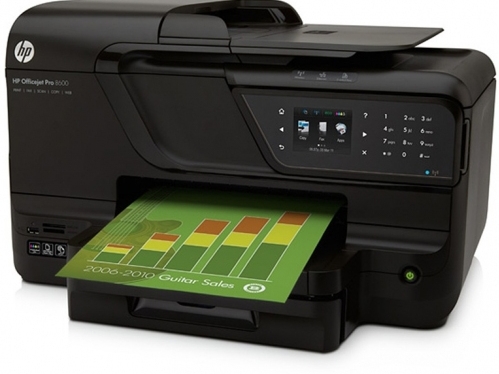
HP OfficeJet Pro 8600出厂重置不起作用、选项灰色锁定故障完整解决
故障现象
HP OfficeJet Pro 8600(N911a / N911g / N911n),出现墨水系统故障、耗材报错之后,打印机控制面板菜单中【恢复出厂设置】选项灰色不可点击,无法执行出厂重置;普通断电重启、仅网络重置不能解决深层固件异常。
特殊现象:当机器检测墨盒异常、墨水系统报错,会锁定部分面板维护菜单,出厂重置功能被隐藏;把全部墨盒取出后关闭检修舱门,面板菜单即可解锁,正常访问出厂重置选项。
重要提醒:完整出厂重置会清除WiFi配置、扫描到邮箱、纸盒设置、所有自定义参数,重置完成需要重新配置打印机。
方案一:取出墨盒解锁面板,面板执行出厂重置(优先,用户实测有效方案)
- 打印机保持开机状态,打开左侧墨盒检修舱门,墨盒托架移动到检修位置。
- 将全部4支墨盒全部取出,妥善放置(不要触碰芯片喷头,不要长时间暴露超过30分钟)。
- 关闭墨盒检修舱门;此时虽然打印机会报缺少墨盒告警,但打印机前面板菜单可以正常打开,维护菜单不再锁定。
- 在打印机面板,按向右箭头找到【设置】→【工具】,找到【恢复出厂默认设置/恢复出厂设置】。
- 确认执行恢复出厂,等待打印机运行重置流程,机器自动重启。
- 重置完成,再次打开舱门,装回全部墨盒,关闭舱门,完成自检。
警告:墨盒离开机器不要超过30分钟,防止打印头风干堵塞;如果墨盒本身损坏漏墨,不要继续上机使用。
方案二:EWS嵌入式网页服务器远程执行出厂重置(面板完全无法操作时)
打印机可以正常联网,即便面板报错,可通过浏览器登录打印机内置网页服务EWS做全量出厂还原。
- 打印一张打印机网络配置页,获取打印机本机IP地址。
- 电脑/手机和打印机处于同一个WiFi局域网,浏览器输入打印机IP地址,访问EWS网页。
- 进入【设置】‑【系统】‑【恢复出厂默认设置】,执行工厂还原,确认,打印机自动重启完成重置。
方案三:普通电源断电重置(仅清除临时缓存,不是完整出厂)
- 开机状态拔掉打印机电源线,墙上插座也要断开。
- 等待60秒,释放主板残余电量。
- 电源线直插墙壁插座,开机。
该操作只清除临时缓存,不会恢复出厂设置,解决不了菜单锁定问题,仅作为辅助操作。
重置完成之后需要做的后续操作
- 重新配置WiFi无线网络,连接路由器。
- 如果使用扫描到电子邮件、网络文件夹,需要重新配置账号参数。
- 装入墨盒之后,运行打印头校准、对齐墨盒,优化打印质量。
常见误区澄清
- ❌误区:断电重启就等于出厂重置
✅事实:断电仅清空临时缓存,OfficeJet Pro8600断电不会抹除用户设置,不能解锁被锁定维护菜单。 - ❌误区:只取出其中一个墨盒就可以解锁菜单
✅事实:需要将4个墨盒全部取出,关闭舱门,维护菜单才会解除锁定。 - ❌误区:EWS网络重置=完整出厂重置
✅事实:EWS区分“仅重置网络”和“完整工厂恢复”,要选择恢复全部出厂默认,不能只执行网络重置。 - ❌误区:出厂重置可以修复硬件损坏的打印头、漏墨墨盒
✅事实:出厂重置修复软件/固件异常,如果硬件(打印头、供墨系统)物理损坏,重置后依旧报错,需要检修硬件。
排错流程总结
- 墨水系统报错导致出厂重置选项灰色:取出全部4支墨盒,关闭舱门,面板菜单解锁,执行恢复出厂;
- 面板完全不可操作:使用局域网EWS网页服务器访问打印机IP,远程执行完整出厂还原;
- 普通断电只能清除临时缓存,不能做完整出厂恢复;
- 重置完成装回墨盒,重新配置WiFi、扫描参数,执行打印头校准;
- 重置后依旧墨水报错,说明存在硬件故障,需要检测打印头与供墨组件。