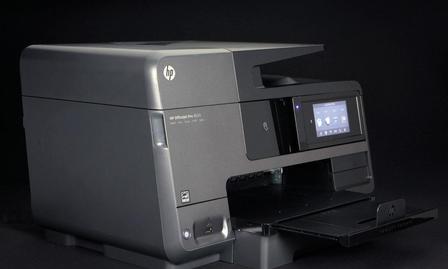
故障现象
HP OfficeJet Pro 8620无线连接WiFi,打印网络配置页可以看到有效的IP地址与子网掩码,但默认网关显示0.0.0.0;打印机出现无线混合消息,HP Smart异常,打印机无法访问互联网,部分场景电脑无法发现打印机。
原理:网关0.0.0.0代表打印机没有从路由器DHCP服务拿到有效的路由地址。虽然本机拿到局域网IP,但是缺少网关,无法跨网段通信,会造成云服务、HP Smart、固件更新全部失效。
步骤1:路由器+打印机完整断电重启
- 关闭打印机电源,同时关闭路由器电源;
- 等待30秒;先开启路由器,等待路由器完全启动,再打开打印机;
- 等待打印机重新连接WiFi,打印网络配置页查看网关是否恢复正常。
步骤2:打印机端重新运行无线设置向导
- 打印机面板打开【无线】‑【无线设置向导】;
- 在网络列表选择自家WiFi,选择【忘记此网络】清除旧的网络缓存,避免旧配置冲突;
- 重新选中WiFi,仔细输入WiFi密码,区分大小写、特殊符号,完成配网;
- 配网结束,再次打印网络配置报告,观察默认网关字段。
步骤3:登录路由器后台检查关键选项(重点)
浏览器输入路由器管理地址(常见192.168.1.1 /192.168.0.1)登录管理页:
- 确认DHCP服务器已经开启,DHCP负责自动分配IP地址、子网掩码、网关给打印机;DHCP关闭就会出现网关为0.0.0.0。
- 关闭AP隔离/客户端隔离,该功能开启会阻止局域网设备互相访问,会触发混合消息、HP Smart发现异常。
- 如果打印机接入访客WiFi网络,访客网络大多开启隔离,建议打印机接入路由器主WiFi,不要使用访客网络。
- 确认DHCP地址池还有剩余可用IP,地址池耗尽设备拿不到完整网络参数。
步骤4:DHCP依旧不分配网关,手动填写默认网关
路由器DHCP故障无法下发网关参数时,可以在打印机手动设置网关:
- 路由器管理页面查看路由器LAN地址,这个地址就是局域网网关,一般为
192.168.1.1或192.168.0.1; - 打印机面板进入【网络设置】‑【IPv4设置】,将IP获取方式从DHCP改为手动;
- 填入:打印机IP地址、子网掩码,默认网关填写路由器LAN地址,DNS可以填写公共DNS;
注意:手动静态IP要确保IP地址没有被其他设备占用,防止IP冲突。
步骤5:验证故障是否修复
- 再次打印打印机网络配置页,确认默认网关不再是0.0.0.0,显示路由器真实网关IP;
- 使用HP Smart刷新设备,测试打印测试页;尝试固件更新,确认网络功能恢复。
常见误区澄清
- ❌误区:只要打印机拿到IP地址,网络就是正常
✅事实:IP、子网掩码正常,网关0.0.0.0,局域网内可以打印,但云服务、HP Smart、固件更新、跨网段访问会失效。 - ❌误区:直接先设置静态IP就可以解决
✅事实:优先排查路由器DHCP、AP隔离,优先使用DHCP自动获取;只有DHCP故障无法修复时才手动设置静态网关。 - ❌误区:打印机和电脑连上同一个WiFi就一定互通
✅事实:路由器开启AP隔离、接入访客网络,就算同WiFi设备之间也无法互相通信。
排错顺序总结
- 路由器、打印机断电重启,路由器优先启动;
- 打印机端忘记旧WiFi,重新运行无线设置向导配网;
- 登录路由器确认DHCP开启,关闭AP隔离,不使用访客网络;
- DHCP分配失败,手动填入路由器LAN地址作为默认网关;
- 打印网络配置页确认网关不为0.0.0.0,测试HP Smart与打印。