故障现象
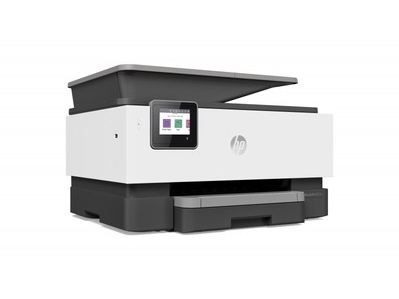
用户从Windows迁移至Linux,系统为 Tuxedo‑OS(Ubuntu衍生发行版),设备HP OfficeJet Pro 9012e一体机。
- 在HPLIP官方支持设备页面搜索不到9012e型号;
- Tuxedo‑OS自带HPLIP,安装hplip‑gui图形工具,使用
SETUP DEVICE添加设备,机器识别为 HP OfficeJet Pro 9010 Series; - 打印测试页输出完全正常;
- 扫描功能无法使用,HPLIP原生无法调用扫描仪。
原因解析
HP OfficeJet Pro 9012e属于9010系列子型号,打印可以直接复用9010系列HPLIP驱动;但该机型网络扫描依赖eSCL/AirScan协议,HPLIP原生对该机型扫描支持不完善,因此打印正常,扫描失效。
方案一:使用sane‑airscan实现免驱网络扫描(优先推荐)
sane‑airscan是实现eSCL/AirScan网络扫描的SANE后端,适配9010系列网络扫描,不需要HPLIP提供扫描驱动。
sudo apt update
sudo apt install sane‑airscan sane‑utils
安装完成后,执行命令确认识别扫描仪:
sane‑find‑scanner
scanimage ‑L
之后可以使用 simple‑scan、XSane 调用扫描。
注意:Flatpak 版 NAPS2 无法读取系统 sane‑airscan 后端,优先使用 deb 包安装 NAPS2,不要用 Flatpak 版本做网络扫描NAPS2。
方案二:NAPS2 第三方扫描软件(用户实测可用)
NAPS2 是跨平台文档扫描工具,可以配合 sane‑airscan 后端完成扫描工作NAPS2。
- 优先下载 deb 安装包,不要直接使用 Flatpak 版本;
- 官网下载地址:https://www.naps2.com/download
- 安装 deb 包:
sudo dpkg ‑i naps2‑xxx‑linux‑x64.deb打开 NAPS2,选择 eSCL 网络扫描仪,完成扫描任务。
完整复现用户的配置步骤
- Tuxedo‑OS 自带 HPLIP 基础包,补充图形界面工具
sudo apt install hplip‑gui- 打开 HP 设备管理器(HPLIP 工具箱)→
SETUP DEVICE; - 通过网络 / Wi‑Fi 发现设备,会识别为 HP OfficeJet Pro 9010 Series;
- 完成添加,打印测试页验证打印;
- 打印正常但扫描不可用时,安装
sane‑airscan,使用 simple‑scan 或者 NAPS2(deb 版)做扫描。
故障排查要点
- 9012e 不在 HPLIP 设备列表,打印可直接选用同系列 9010 Series 驱动,属于兼容匹配;
- Flatpak NAPS2 局限:沙盒隔离,无法访问系统 sane‑airscan 后端,会找不到网络扫描仪,尽量使用 deb 原生包NAPS2;
- 网络扫描请确认电脑和打印机处于同一局域网,打印机 Web 服务 /eSCL 功能已开启;
- 执行
hp‑check ‑t校验 HPLIP 打印环境;扫描功能不由 hp‑scan 提供,依靠 sane‑airscan。
快速总结
- HP OfficeJet Pro 9012e 不在 HPLIP 支持列表,打印兼容使用 9010 Series 驱动,打印正常;
- HPLIP 原生扫描对 9012e 支持不足,依靠
sane‑airscaneSCL 后端实现网络扫描; - 扫描软件优先 NAPS2 deb 包,避免 Flatpak 版本沙盒限制;
- Tuxedo‑OS (Ubuntu 衍生) 操作和普通 Ubuntu 完全一致。