故障现象
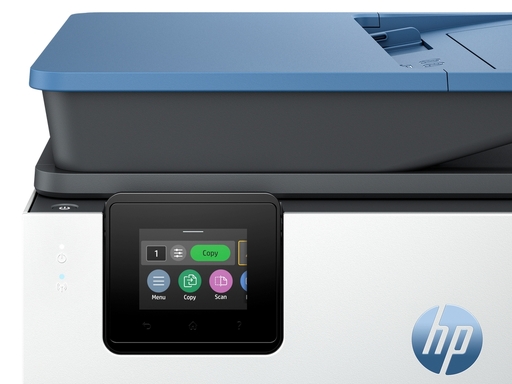
机型:HP OfficeJet Pro 9125e无线喷墨多功能一体机
系统:Windows(Windows10 / Windows11)
故障特征:
- Word、WPS、浏览器等绝大多数软件打印完全正常,Windows设置里打印机存在,可以打印系统测试页;
- 升级新版Affinity套件(Affinity Designer / Photo / Publisher),打印弹窗提示未安装打印机,打印机列表为空;
- 旧版三套独立Affinity程序没有出现该故障,更新为新版整合套件后复现问题。
故障根源分析
该故障属于软件兼容性问题,不是打印机硬件损坏。新版Affinity对WSD网络打印端口兼容性较差;打印后台缓存损坏、驱动队列异常也会造成该现象;系统层面打印机可用,但特定绘图软件读取不到打印队列信息。
步骤1:重启Print Spooler打印后台处理程序
- Windows搜索框输入
服务,打开「服务」管理器; - 在列表找到 Print Spooler(打印后台处理程序);
- 右键选择【重新启动】;若服务停止,则选择【启动】。
命令快速操作,Win+R输入cmd管理员执行:
net stop spooler
net start spooler
重启后打开 Affinity 测试打印。
步骤 2:删除打印机,使用 HP 完整驱动包重建打印队列(核心步骤)
注意:原帖回复误写型号 9025e,实际故障机型为 9125e。
- Windows 打开「设置‑蓝牙和设备‑打印机和扫描仪」;
- 找到 HP OfficeJet Pro 9125e,点击【删除设备】;
- 前往 HP 官网,下载 OfficeJet Pro 9125e 完整全功能驱动软件包,不要使用系统自带的通用 WSD 驱动;
- 运行驱动安装程序,按照向导完成网络打印机安装;
安装优先选择 TCP/IP 标准 IP 端口,尽量避免 WSD 端口,WSD 容易造成部分第三方软件识别异常。
- 安装完成,将 9125e 设置为系统默认打印机。
步骤 3:Affinity 软件侧排查(前面两步无效再执行)
- 更新 Affinity 套件到最新版本,Serif 会修复部分打印接口兼容 bug;
- 如条件允许,在 Affinity 打印界面选择「Microsoft Print to PDF」,确认 PDF 虚拟打印机是否正常出现;
- 如果 PDF 打印机同样看不到,说明是 Windows 打印 API 读取异常;
- 如果 PDF 打印机可见,仅 HP 实体打印机缺失,说明是打印机端口 / 驱动类型兼容问题。
- 临时方案:Affinity 内导出 PDF,再用其他软件打开 PDF,发送到 HP 9125e 打印,绕过 Affinity 打印模块。
步骤 4:进阶排错(前面全部操作仍无效)
- 关闭 Windows 自动管理默认打印机: 设置‑蓝牙和设备‑打印机和扫描仪,关闭「让 Windows 管理我的默认打印机」,手动指定 9125e 作为默认打印机。
- 清理残留打印驱动:Win+R 输入
printui /s /t2,删除旧的 HP 打印机驱动包,重启电脑,再重新安装官方完整驱动。 - Windows 系统运行打印机疑难解答:设置‑系统‑疑难解答‑其他疑难解答‑打印机,运行自动修复工具。
常见误区澄清
- ❌误区:打印机硬件故障 ✅事实:Word、浏览器、系统测试页打印全部正常,硬件和基础驱动通信没问题,属于第三方绘图软件与特定打印端口兼容问题。
- ❌误区:只重装 Affinity 软件就可以修复 ✅事实:多数案例根源在打印机的 WSD 网络端口,单纯重装 Affinity 不会解决。
快速总结
- 大部分软件打印正常,唯独新版 Affinity 提示未安装打印机,优先重启 Print Spooler 打印后台服务;
- 删除旧打印机队列,安装 HP 官方完整驱动,尽量不用 WSD 端口,改用 TCP/IP IP 端口;
- Affinity 更新至最新版;临时可导出 PDF 间接打印;
- 关闭 Windows 自动管理默认打印机,手动设置默认打印机。