一、问题现象
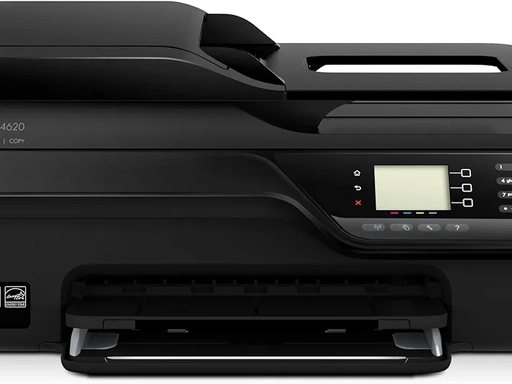
HP Officejet 4620 一体机(产品号 CZ152A)出现两类故障:
- 自动进稿器(ADF)无法配合传真功能使用,放入多页文稿后不能正常进纸发送传真;
- 扫描文稿为 PDF 文件时,页面左侧边缘出现一条黑色竖线。经实测,使用平板玻璃扫描时左侧黑线仍然出现,而使用自动进稿器扫描则无黑线。
二、故障原因
两个问题分别对应不同的硬件成因:
- ADF 不进纸:自动进稿器的搓纸轮与分离垫表面积累灰尘、碎屑,或橡胶表面磨损老化,导致摩擦力不足,无法逐页分离并送入纸张;
- 扫描黑线:扫描玻璃组件上存在灰尘、污渍或划痕。平板玻璃扫描出现黑线时,污渍或损伤位于平板玻璃表面;若仅 ADF 扫描出现黑线,则问题出在 ADF 专用的窄条扫描玻璃上。灰尘或划痕会随扫描组件成像时被固定在画面同一位置,形成贯穿页面的细线。
三、分步解决方法
针对 ADF 传真不进纸:
- 取出自动进稿器纸盒中的所有纸张;
- 检查进稿器搓纸轮与分离垫表面,确认是否有灰尘、碎屑或橡胶老化发硬的情况;
- 使用无绒软布蘸取少量清水,拧干后轻轻擦拭搓纸轮与分离垫表面,去除污垢后等待干燥;
- 重新放入纸张,先用多页复印功能测试进稿器是否正常逐页进纸;
- 若复印时进稿器也无法进纸,说明问题属于进稿器硬件故障而非传真功能问题,可能需要更换搓纸轮或送修。
针对扫描 PDF 左侧黑线:
- 打开扫描仪盖板,清洁平板扫描玻璃表面,重点擦拭出现黑线一侧的边缘区域;
- 同时清洁玻璃边缘的窄条扫描玻璃带(自动进稿器扫描使用的扫描条),该位置易积聚灰尘;
- 分别用平板玻璃与自动进稿器扫描同一份文档,对比黑线是否出现;
- 若仅平板玻璃扫描有黑线,说明污渍或划痕在平板玻璃表面,重复清洁或检查是否存在无法清除的划痕;
- 若仅 ADF 扫描有黑线,说明问题在 ADF 窄条扫描玻璃,清洁后仍无效则可能为玻璃损伤,需送修处理。
四、注意事项
- 清洁扫描玻璃与搓纸轮时只使用清水湿润的无绒软布,不要使用酒精、玻璃清洁剂或纸巾,避免损伤玻璃涂层或橡胶件;
- 清洁前务必关闭打印机电源并拔下电源线;
- 清洁搓纸轮后需等待表面完全干燥再放入纸张测试;
- 若平板玻璃上的黑线由物理划伤造成,清洁无法消除,只能通过送修更换玻璃解决;在送修前可优先使用自动进稿器扫描以避开损伤区域;
- 送修前建议联系惠普官方客服或授权服务中心,确认机型是否仍在支持范围内并提供产品号(CZ152A)以准确评估维修方案。
五、总结
HP Officejet 4620 的 ADF 传真不进纸问题,多由搓纸轮与分离垫积尘或老化引起,清洁后通常可恢复;扫描 PDF 左侧黑线则指向扫描玻璃或 ADF 窄条玻璃上的灰尘、污渍与划痕,需按”平板玻璃 + 窄条玻璃分别清洁、两种扫描方式对比验证”的方式定位。若黑线仅在平板玻璃扫描时出现,可先改用自动进稿器扫描应急,必要时联系官方服务中心评估玻璃更换或整机维修。