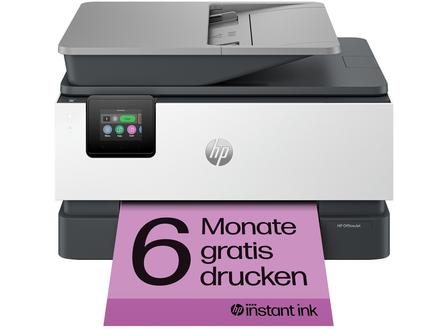
HP OfficeJet Pro 9120e All-in-One Printer 固件更新循环,通常表现为设备反复提示更新、进度长时间不动、更新失败后再次开始,或无法返回正常的主界面。
遇到此问题时,先不要在更新过程中直接断开电源。应先确认设备是否仍在正常下载或安装更新,再根据网络和设备状态逐步排查。
如何判断固件更新是否真的卡住?
固件更新通常需要一定时间完成,具体时长会受到网络速度和更新文件大小影响。
如果打印机屏幕上的进度条长时间没有变化、反复回到相同更新画面,或设备多次显示更新失败后自动重试,则可能进入了更新循环。
在确认进度长期无变化前,建议先等待一段时间,避免在正常安装过程中中断更新。
HP OfficeJet Pro 9120e All-in-One Printer 固件更新循环的常见原因
网络连接不稳定
固件更新需要稳定的网络连接。Wi-Fi 信号较弱、网络频繁断开、路由器异常或网络切换,都可能导致下载不完整或更新失败。
如果打印机距离路由器较远,可将设备移至信号更稳定的位置,再重新尝试更新。
更新过程中电源中断
更新期间断电、拔掉电源线或设备意外关机,可能使更新无法正常完成。
打印机应连接至稳定电源,并在更新完成前保持开机状态。
网络配置发生变化
更换 Wi-Fi、修改路由器名称或密码、网络地址变化,都可能让打印机失去更新所需的网络连接。
检查打印机是否仍连接到当前使用的无线网络,并确认网络可以正常访问互联网。
更新任务重复触发
设备在下载或安装失败后,可能自动重新尝试更新。如果失败原因未解决,就会出现反复更新的情况。
此时应优先处理网络和电源问题,再重新启动设备检查更新状态。
固件更新循环的排查步骤
1. 等待更新状态稳定
如果打印机刚开始更新,先等待一段时间,观察进度条和屏幕提示是否变化。
若进度持续变化,说明更新仍在进行;若长时间停留在同一画面或反复失败,再继续下一步。
2. 检查打印机网络连接
确认打印机连接到稳定的 Wi-Fi 网络,并检查网络信号强度。
如果无线连接不稳定,可以重启路由器后重新连接打印机。条件允许时,也可使用更稳定的有线网络连接。
3. 正常关闭并重新启动打印机
当设备确认长时间无响应时,可使用打印机电源按钮正常关闭设备。
等待片刻后重新开机,观察是否能够进入主界面,或是否仍自动进入固件更新流程。
不要在屏幕仍显示正在安装更新时直接拔掉电源线。
4. 检查打印机时间和网络设置
确认打印机的日期、时间、网络名称和密码设置正确。
网络信息错误或连接到无法访问互联网的网络,可能导致更新反复失败。
5. 重新发起更新
设备恢复正常界面后,可再次检查更新状态。
重新开始前,应确保网络稳定、电源可靠,并避免在更新期间关闭打印机或切换网络。
如何避免打印机再次更新失败?
- 更新前确认 Wi-Fi 信号稳定。
- 更新期间保持打印机开机并连接电源。
- 不要在更新过程中关闭路由器或切换网络。
- 避免同时进行大量网络下载,减少网络波动。
- 若打印机长期闲置,重新使用前先确认网络连接正常。
常见问题
固件更新卡住后可以直接拔电源吗?
不建议。直接断电可能让更新中断,并造成更严重的启动问题。应先等待确认进度没有变化,再使用电源按钮正常关闭设备。
打印机更新失败后为什么会自动重试?
打印机可能会自动尝试完成未成功的更新。如果网络、电源或连接问题仍然存在,设备就可能反复进入更新流程。
固件更新循环会影响打印吗?
会。更新未完成时,打印机可能无法进入正常工作状态,因此无法打印、扫描或复印。
重启打印机后仍然显示更新中怎么办?
先检查网络和电源状态,再等待设备完成启动。如果多次重启后仍无法离开更新画面,应记录屏幕上的完整提示内容,以便进一步判断故障原因。