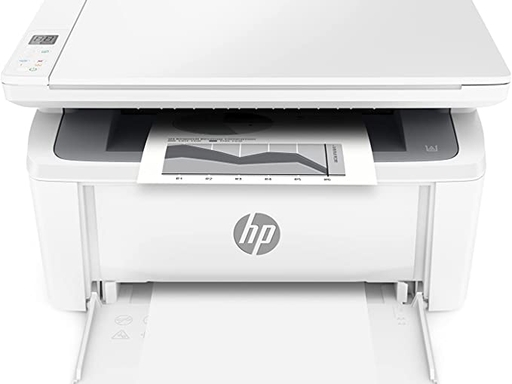
HP LaserJet MFP M141w Printer USB 无法扫描怎么办?
HP LaserJet MFP M141w Printer USB 无法扫描,但通过 Wi-Fi 可以正常扫描时,通常表示扫描硬件本身能够工作,问题更可能出在 USB 连接、Windows 11 设备识别或扫描驱动兼容性上。
遇到这种情况,不必立即判断打印机损坏。可先确认电脑是否识别到扫描设备,再按照 USB 连接、驱动安装和兼容性三个方向依次排查。
为什么 Wi-Fi 能扫描,USB 却无法扫描?
无线扫描正常说明打印机的扫描功能基本可用。USB 扫描失败通常与以下原因有关:
- USB 数据线或电脑 USB 接口连接异常。
- Windows 11 未正确识别扫描组件。
- 打印机被识别为打印设备,但未被识别为图像设备。
- 扫描驱动安装不完整或驱动版本存在兼容性问题。
- 安装过程中提前连接 USB 数据线,导致系统自动使用了不匹配的驱动。
先检查 USB 数据线和接口
使用质量正常、长度适中的 USB 数据线,并直接连接电脑上的 USB 接口。
避免使用 USB 集线器、扩展坞或转接设备,因为这些设备可能导致连接不稳定。若已更换数据线和接口仍无改善,再继续检查系统识别状态。
在设备管理器中检查扫描设备
在 Windows 11 搜索并打开“设备管理器”,重点查看“图像设备”和“打印队列”两个分类。
如果 HP LaserJet MFP M141w Printer 仅出现在打印队列中,却没有显示在图像设备中,通常说明打印功能已被识别,但扫描驱动没有正确加载。
如果设备名称旁出现黄色感叹号,可能表示驱动未安装完成或存在冲突。
如何重新安装 USB 扫描驱动?
1. 断开 USB 数据线
先关闭打印机,并拔下连接电脑的 USB 数据线。
在卸载旧设备前不要重新插回数据线,避免 Windows 自动加载原有驱动。
2. 删除旧设备记录
在设备管理器中找到与 HP LaserJet MFP M141w Printer 相关的打印设备和图像设备记录。
右键选择卸载设备,并删除重复出现的同类设备条目。这样可以减少旧驱动残留对重新安装的影响。
3. 重启 Windows 11 电脑
删除设备后重启电脑,完成系统中的设备记录刷新。
重启后先不要连接 USB 数据线。
4. 安装打印和扫描软件
重新安装适用于 HP LaserJet MFP M141w Printer 的完整打印和扫描软件。
安装过程中应等待程序提示后再连接 USB 数据线。过早连接可能导致系统先自动匹配基础驱动,使扫描组件无法正确安装。
5. 测试扫描功能
安装完成后,使用扫描软件或支持 TWAIN、WIA 协议的扫描程序测试。
如果扫描功能恢复,说明问题与原有 USB 设备记录或驱动安装状态有关。
新版驱动无法扫描时,如何处理?
如果多次重新安装后,USB 扫描仍无法使用,但无线扫描正常,可考虑检查驱动版本兼容性。
部分 Windows 11 环境下,较新的驱动版本可能与现有系统配置发生兼容性问题。若新版驱动安装后无法识别扫描功能,而旧版驱动能够让设备恢复扫描,可暂时使用已验证可正常工作的版本。
使用旧版驱动前,应确认其来源可靠、适配当前系统,并避免同时保留多个冲突的驱动版本。
如何减少 USB 扫描故障再次出现?
- 使用直接连接电脑的 USB 数据线。
- 不要在安装程序提示前连接打印机。
- 避免同时安装多个重复的打印和扫描驱动。
- 更新或更换驱动后,检查设备管理器中的图像设备状态。
- 如果无线扫描正常但 USB 扫描异常,优先排查驱动和系统识别问题。
常见问题
HP LaserJet MFP M141w Printer 可以通过 USB 扫描吗?
可以。USB 连接不仅可用于打印,也可在驱动安装正确时用于扫描。
为什么打印正常,但扫描功能不能使用?
打印和扫描依赖的组件不同。Windows 11 可能已正确识别打印功能,但扫描驱动未安装、未加载或存在兼容性问题。
更换 USB 数据线后还是无法扫描,下一步做什么?
查看设备管理器中是否显示图像设备。如果没有显示,建议删除旧设备记录,重启电脑后重新安装完整扫描软件。
旧版驱动能扫描,新版驱动不能扫描,应该选哪个?
若旧版驱动在当前 Windows 11 环境下运行稳定并能正常扫描,可暂时使用该版本,同时避免安装会产生冲突的其他驱动。