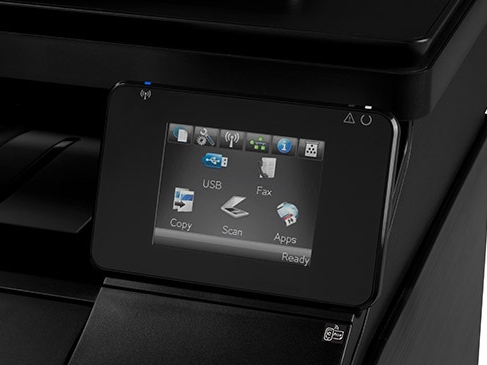
问题现象
HP LaserJet Pro 200 Color MFP M276nw 打印机无法连接 Wi-Fi:打印机能扫描到附近所有无线网络,也能立刻找到自家 SSID,但输入 Wi-Fi 密码后等待约 20 秒,就会提示以下错误之一:
- Invalid WPA passphrase(无效的 WPA 密码短语)
- Network connection failed(网络连接失败)
打印机的无线测试报告显示:
| 测试项 | 结果 |
|---|
| 无线开关(Wireless On) | PASS |
| 无线工作状态(Wireless Working) | PASS |
| SSID 发现(SSID Found) | PASS |
| 安全认证(Security) | FAIL |
安全认证类型为 WPA2-PSK、加密方式 TKIP+AES,同时报告提示:“您 HP 打印机的 WPA 认证方法已被更改,非默认设置”。
故障原因
该故障常见于旧款打印机与新一代无线路由器/无线接入点的兼容性问题。HP LaserJet Pro M276nw 属于较老机型,在以下场景中最容易连接失败:
- 路由器同时广播 2.4GHz 与 5GHz 频段,同一 SSID 下旧客户端易混淆;
- 路由器开启了 WPA2/WPA3 混合模式或 PMF(管理帧保护)等新特性,打印机固件不支持;
- 无线认证参数曾被更改,导致打印机无法通过安全认证。
案例中的打印机连接 UniFi 无线网络失败,即使新建一个仅 2.4GHz、WPA2-only、关闭 PMF 的测试网络也依然失败,最终通过以下组合方案解决。
解决方法
第一步:执行 NVRAM 重置
NVRAM 重置可恢复打印机的出厂网络状态,清除异常的网络配置参数:
- 关闭打印机电源,拔掉电源线,等待至少 30 秒;
- 重新插上电源线并开机;
- 在打印机面板上执行 NVRAM 重置操作。
注意:NVRAM 重置步骤因打印机型号而异,操作前请确认适用于 M276nw 的具体按键组合,错误操作可能影响设备正常使用。部分用户在此步骤后即可恢复正常。
第二步:为打印机单独创建 2.4GHz 专用 SSID
由于旧打印机与多频段路由器的兼容性问题,建议为打印机单独创建一个专用无线网络:
- 进入路由器管理后台,新建一个仅供打印机使用的 SSID;
- 关闭”自动”设置,改为手动配置;
- 只启用 2.4GHz 频段,禁用其他频段(如 5GHz);
- 认证方式选择 WPA2(不要使用 WPA2/WPA3 混合模式),关闭 PMF;
- 使用简单密码,确认手机能正常连接该网络后,再用打印机连接。
原因:路由器(如 UniFi)会在所有频段广播同一个 SSID,旧款客户端容易因此混淆而无法完成认证。
第三步:开启 Force WiFi 4 模式(IOT 优化)
如果你使用的是 UniFi 无线系统,还需额外开启以下选项:
- 在 UniFi 管理后台找到为该打印机创建的 SSID;
- 进入 IOT 优化(IoT Optimizations) 设置;
- 开启 Force WIFI 4 mode(强制 WiFi 4 模式)。
开启后,打印机即可正常连接该 SSID 并收发数据。该设置仅作用于专用 SSID,不影响其他客户端使用无线网络。
注意事项
- 打印机可看到 SSID 却报”Invalid WPA passphrase”,不代表密码输错,更可能是路由器安全参数与旧固件不兼容;
- 若只想快速验证是否为路由器问题,可先用手机开热点(2.4GHz、WPA2)测试打印机能否连接;
- NVRAM 重置前建议先记录当前网络配置,重置后需重新配置网络;
- 以太网连接正常、仅 Wi-Fi 失败,基本可判定为无线兼容性问题而非硬件故障。
总结
HP LaserJet Pro 200 Color MFP M276nw 无法连接 Wi-Fi,核心原因是旧款打印机与新型路由器无线参数的兼容性问题。按”NVRAM 重置 → 创建 2.4GHz 专用 SSID(WPA2、关闭 PMF)→ 开启 Force WiFi 4 模式”三步操作,即可有效解决。若使用 UniFi 等企业级无线系统,务必检查 IOT 优化中的频段与协议设置。