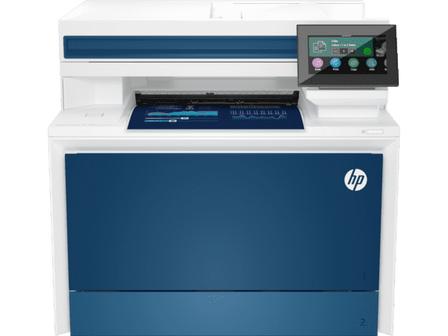
Windows 11 25H2 下 HP LaserJet MFP M4301fdn 多功能激光打印机 USB 无法打印时,常见现象是设备出现在“打印机和扫描仪”列表中,但无法提交打印任务,也不显示在设备管理器的打印队列或打印管理中。
部分情况下,扫描功能仍可使用,而打印功能失效。这通常与 USB 通信组件、旧驱动残留、端口识别或打印队列注册异常有关。
常见故障表现
出现 USB 打印问题时,可能会看到以下情况:
- 打印机已连接到电脑,但无法打印任何文件
- 设备显示在系统设置中,却不在打印队列列表中
- 打印机不显示在打印管理工具中
- 首次安装后可打印,重启电脑后无法继续使用
- 扫描功能可正常使用,但打印功能不可用
- 系统提示可能需要更新驱动程序
- 重新安装设备后仍然无法正常打印
先更换 USB 端口并检查连接
开始处理前,关闭打印机并断开 USB 数据线。将打印机改接到电脑上的另一个 USB 端口,优先选择主机背部端口,避免使用扩展坞、集线器或松动的数据线。
重新连接后,确认 USB 接头插紧。若条件允许,可使用另一根状态正常的 USB 数据线测试,以排除线路接触不良的问题。
清除旧的打印机和驱动残留
旧驱动或安装失败留下的队列,可能阻止 Windows 11 正确注册打印机。可按以下顺序清理:
- 从系统的打印机列表中移除 HP LaserJet MFP M4301fdn 多功能激光打印机。
- 断开打印机与电脑之间的 USB 数据线。
- 卸载已安装的打印机软件、旧驱动和重复的设备项。
- 检查是否仍有残留打印队列或灰色设备记录。
- 重启电脑,确保旧的驱动服务和打印任务被清除。
在重新安装驱动前,不要提前连接 USB 数据线,避免系统自动绑定错误或不完整的驱动。
安装 USB 通信组件和通用 PCL6 驱动
Windows 11 25H2 下 HP LaserJet MFP M4301fdn 多功能激光打印机 USB 无法打印时,可先安装适用于打印机 USB 识别的 DOT4 通信组件,再安装兼容的 PCL6 通用打印驱动。
推荐顺序如下:
- 保持打印机 USB 数据线断开。
- 安装 DOT4 USB 通信组件。
- 安装 PCL6 通用打印驱动。
- 安装过程中如出现搜索设备的提示,可先跳过设备搜索。
- 完成安装后重启电脑。
- 电脑重新进入系统后,再连接打印机 USB 数据线。
- 等待系统识别设备并完成驱动关联。
完成后,可在“打印机和扫描仪”、设备管理器的打印队列以及打印管理中确认设备是否已正确出现。
如何确认驱动安装成功?
驱动安装完成后,建议依次检查:
- HP LaserJet MFP M4301fdn 多功能激光打印机是否显示为可用状态
- 是否能在打印机属性中查看端口和驱动信息
- 是否出现在设备管理器的打印队列中
- 是否出现在打印管理工具中
- 能否打印 Windows 测试页
- 是否还能正常扫描
- 重启电脑后打印机是否仍可正常使用
如果测试页可以正常输出,说明 USB 连接、驱动注册和打印队列已经恢复。
重新安装后仍无法打印怎么办?
若完成清理、换端口和驱动安装后仍无法打印,可继续排查以下项目:
- Windows 打印后台处理程序是否正在运行
- 电脑是否存在多个重复的同名打印机
- USB 数据线是否损坏或过长
- 打印机端口是否被错误分配
- 是否安装了不兼容的旧版驱动
- 电脑安全软件是否阻止打印服务运行
如果设备始终无法出现在打印队列中,而扫描功能仍然正常,应重点检查打印驱动关联和 USB 打印通信组件状态。
常见问题
为什么打印机显示在系统设置中却不能打印?
这通常表示设备已被 Windows 识别,但打印驱动、端口关联或打印队列注册没有完成。重新清理旧驱动并按正确顺序安装可改善该问题。
为什么要在安装驱动前断开 USB 数据线?
提前连接 USB 数据线可能让系统自动加载不完整或不匹配的驱动。先安装通信组件和打印驱动,再连接设备,通常更容易完成正确识别。
扫描可以使用,但打印功能失效,是否说明打印机硬件损坏?
不一定。扫描和打印使用的驱动及通信路径可能不同。扫描正常而打印失效时,应优先排查打印驱动、打印队列和 USB 通信组件。