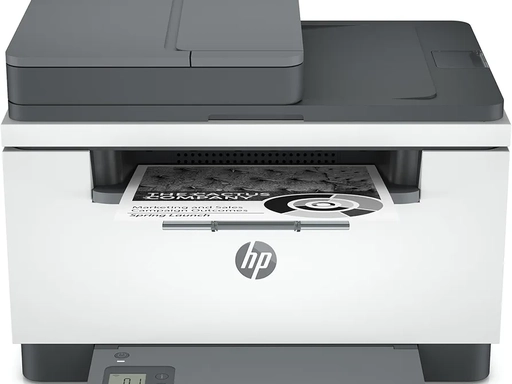
HP LaserJet M234sdw连不上WiFi WPA2‑WPA3混合模式故障解决
故障现象
HP LaserJet M234sdw黑白激光一体机,使用华硕AiMesh等路由器开启WPA2/WPA3转换(混合)模式时,打印机固件无法完成WiFi握手;HP Smart找不到打印机,WiFi配网一直失败,打印机始终无法上线。
说明:打印机硬件本身没有损坏,是打印机固件与现代路由器WPA2/WPA3混合加密模式存在兼容性bug;macOS平台,打印机未成功联网之前,无法执行固件更新修复该问题,本机配网不需要USB数据线。
步骤1:路由器后台修改2.4GHz无线加密(核心修复)
登录路由器管理后台,进入无线‑2.4GHz频段设置:
- 身份验证方法设置:WPA2个人,加密方式AES;
- 完全禁用WPA3,不要保留WPA2/WPA3混合/转换模式,混合模式就是故障根源;
5GHz频段不受影响,5G可以继续保留WPA3,仅修改2.4G。
步骤2:关闭路由器智能网格干扰功能(华硕AiMesh重点)
进入无线→专业设置(2.4GHz),把下面功能全部临时关闭:
- 智能连接
- 漫游助手
- 频带转向
- 802.11ax/Wi‑Fi 6(修改为传统/N模式)
保存设置,路由器会重启WiFi。
后期打印机配网成功、可以正常打印后:5GHz可以恢复WPA3,也可以重新打开Mesh漫游功能;建议长期2.4GHz保持仅WPA2模式,是物联网、打印机设备兼容性最佳方案。
步骤3:打印机执行网络重置(路由器修改之后必须操作)
打印机开机就绪状态:
同时按住【无线按键】+【取消X按键】保持5秒松手,看到WiFi指示灯闪烁蓝色,打印机进入WiFi配网初始化模式,清除旧的错误网络缓存。
步骤4:macOS通过HP Smart完成配网,无需USB
- Mac App Store下载新版HP Smart;
- 删除软件内所有旧的M234sdw打印机记录;
- 点击添加打印机,等待软件扫描局域网设备;
- 手动选择2.4GHz的WiFi‑SSID,输入WiFi密码;
- 耐心等待3‑5分钟,不要中途取消;2.4G为纯WPA2模式情况下,一般30秒内完成连接,WiFi蓝灯常亮代表联机成功。
步骤5:固件更新限制说明(macOS痛点)
- 打印机必须已经成功连上网络之后,才可以执行固件升级;配网失败未上线状态,macOS没有固件更新入口,无法提前修复兼容性bug,这属于机型固件设计限制,非电脑故障。
- 打印机联网成功后,在HP‑Smart打印机设置中,执行固件更新,更新完成可以尝试再次测试WPA2‑WPA3混合模式兼容性。
常见误区澄清
- ❌误区:打印机WiFi灯闪烁就是硬件损坏
✅事实:M234sdw遇到WPA2/WPA3混合模式,会出现无声握手失败,硬件完好,只需要修改路由器2.4G加密模式。 - ❌误区:必须用USB线先配置打印机WiFi
✅事实:该机型完整支持无USB配网,依靠HP Smart蓝牙/局域网发现即可完成设置。 - ❌误区:5GHz改成WPA2即可解决
✅事实:惠普无线打印机仅连接2.4GHz,修改5GHz设置无效,必须调整2.4GHz的加密模式。 - ❌误区:Mac电脑可以离线给打印机刷固件修复bug
✅事实:打印机未成功联网,macOS无法推送固件更新,必须先完成WiFi连接。
排错流程总结
- 路由器后台:2.4GHz频段强制WPA2‑AES,关闭WPA2/WPA3混合模式;5GHz不受限制。
- 华硕Mesh环境,关闭2.4G的智能连接、漫游助手、频带转向、802.11ax。
- 打印机长按无线+取消5秒,执行网络重置,WiFi蓝灯闪烁进入配网模式。
- macOS打开HP‑Smart删除旧记录,添加打印机,选择2.4G WiFi输入密码完成配网。
- 打印机成功上线之后,再执行固件更新;后期2.4G建议保持WPA2模式保障打印机长期稳定。