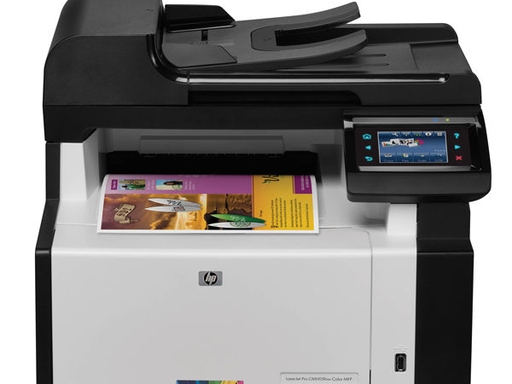
HP Color LaserJet CM1410:打印页面上方1/3区域空白无内容完整排查
故障现象
HP Color LaserJet CM1410彩色激光打印机,打印输出纸张页面上方约1/3位置完全空白,没有图文输出,页面下方可以正常打印。
重要判断:首先打印打印机面板的【打印质量诊断页/自检页】。
- 如果自检页同样上方1/3空白:故障属于打印机硬件、耗材问题;
- 如果自检页打印完整正常,仅电脑发送文档出现上部空白,则属于驱动、软件、纸张设置问题。
步骤1:取出重装全部碳粉盒,检查耗材状态
- 断电打开打印机前盖,依次取出黑、青、品红、黄四色碳粉盒;
- 检查碳粉盒有无磕碰损坏,保护封条是否全部拆除;轻轻水平摇晃碳粉盒,让内部碳粉分布均匀;
- 按照导轨把全部碳粉盒推到位,确认完全卡紧无松动后关闭机盖;
- 打印质量诊断页,观察上方空白是否消失。
条件允许可做交叉测试,更换确认完好原装碳粉盒,排除单支耗材故障。
步骤2:断电清洁成像鼓、转印辊组件
⚠️断电操作,禁止触碰感光鼓绿色感光表面,不能用手摸鼓芯,手上油脂会造成永久性打印瑕疵。
- 关闭打印机电源,拔掉电源线;
- 打开机盖,取出碳粉盒;
- 使用干燥不起毛软布,轻轻擦拭转印辊、成像鼓周边辊轴表面,清理散落碳粉、纸屑灰尘;
- 清理完成装回耗材,合上机盖通电开机,打印诊断页测试效果。
步骤3:核对驱动与打印机纸张设置
驱动内纸张尺寸、介质类型和纸盒实际纸张不匹配,会出现页面裁切、上部区域空白。
- 纸盒装入A4纸张,纸盒挡板卡紧纸张;
- Windows打印机驱动‑打印首选项,纸张尺寸选A4,纸张类型与实际纸张一致;
- 不要启用特殊缩放、大边距设置,保存参数后打印测试。
步骤4:更新打印机驱动以及固件
旧版本驱动、固件会存在打印区域计算BUG,造成页面上部内容丢失。
- 前往惠普官方支持页面,输入CM1410型号;
- 下载安装对应操作系统最新完整驱动包,替换旧驱动;
- 有条件时USB直连电脑,升级打印机固件版本。
步骤5:更换软件、文档交叉测试
- 使用记事本新建简单纯文本文档打印;
- 如果记事本打印完整,只有PDF、Word等特定文档出现上部空白,则故障来源于文档本身、应用程序打印设置,打印机硬件无故障。
硬件故障判定(自检页依旧上方1/3空白)
完成上面全部步骤,打印机自检页仍然页面顶部三分之一空白,基本属于打印机内部硬件损坏,常见部件:
- 成像鼓组件老化损坏;
- 定影器组件故障;
- 激光器窗口被碳粉严重污染、激光器组件异常。
以上部件不建议普通用户自行拆机,需要联系惠普维修站点检测更换配件。
常见误区澄清
- ❌误区:文档打印上部空白,就一定是电脑驱动问题
✅事实:打印打印机本机自检页,如果自检页同样上部空白,和电脑无关,故障在打印机硬件耗材。 - ❌误区:可以拿纸巾直接擦拭绿色感光鼓芯
✅事实:感光鼓表面极其脆弱,手摸、纸巾擦拭,会直接造成永久性纵向条纹、打印缺陷。 - ❌误区:只更换其中某一个颜色碳粉盒就能修复
✅事实:CM1410四色成像,任何一个耗材安装不到位都有可能引发局部打印异常,建议全部取出重新安装。
排错流程总结
- 优先打印打印机本机【打印质量诊断页】,区分故障属于打印机硬件还是电脑软件;
- 全部碳粉盒取出重新安装,摇晃碳粉,条件允许做耗材交叉测试;
- 断电状态下清洁转印辊、成像鼓周边(禁止触碰鼓芯感光面);
- 核对纸盒、驱动纸张尺寸类型,更新官方驱动与固件;记事本简单文档做打印测试;
- 自检页依旧上部1/3空白,判断硬件故障,联系维修站点检修成像鼓、定影器、激光器。