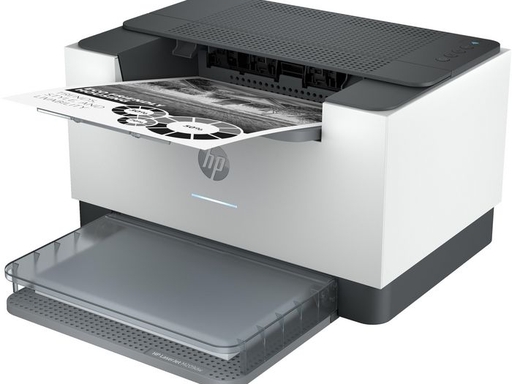
HP LaserJet M209dwe 激光打印机一发送任务就离线时,打印机可能在待机状态下显示正常,但一旦提交文档便切换为脱机状态,导致任务无法输出。部分情况下,重新设置打印机后,设备还可能不再出现在电脑的可用打印机列表中。
该问题通常与电脑和打印机之间的通信中断、打印队列异常、USB 或无线网络连接不稳定,以及驱动安装不完整有关。
先检查打印机本身是否正常
开始排查前,确认打印机已经开机,电源指示灯保持稳定,且面板上没有错误提示。
如果设备本身存在缺纸、卡纸、耗材异常或指示灯报错,应先解决打印机端的错误状态。打印机处于错误状态时,电脑可能会将其显示为脱机。
检查 USB 或无线网络连接
HP LaserJet M209dwe 激光打印机一发送任务就离线,首先应确认连接方式。
如果使用 USB 连接:
- 断开 USB 数据线,等待约 30 秒后重新连接
- 将数据线直接接入电脑的其他 USB 端口
- 避免使用 USB 集线器、扩展坞或接触不良的转接设备
- 尝试更换一根状态正常的 USB 数据线
如果使用无线网络连接:
- 确认打印机和电脑连接到同一个 Wi-Fi 网络
- 检查路由器是否刚更换名称、密码或网络频段
- 确认打印机没有连接到访客网络
- 重启路由器后重新检查设备连接状态
- 让打印机靠近路由器,避免信号过弱
执行打印机电源重置
电源重置可以清除部分临时通信异常。操作步骤如下:
- 保持打印机开机。
- 从打印机背部拔下电源线。
- 从墙面插座断开电源。
- 等待至少 60 秒。
- 将电源线直接连接到稳定的墙面插座。
- 重新连接打印机并等待设备完成启动。
- 再次发送一份测试文档。
如果重置后可以短暂恢复,但一发送任务就再次离线,应继续检查打印队列和驱动配置。
关闭 Windows 的脱机打印模式
在 Windows 中打开打印机列表,选择 HP LaserJet M209dwe 激光打印机并进入打印队列。
在“打印机”菜单中确认以下选项没有被选中:
- 脱机使用打印机
- 暂停打印
随后将 HP LaserJet M209dwe 激光打印机设为默认打印机,再尝试打印测试页。
如果系统中存在多个同名或相似名称的打印机,应删除旧设备记录,避免文档被发送到错误端口。
清理卡住的打印队列
卡住的打印任务可能反复使设备显示脱机。可按以下方法清理:
- 取消打印队列中所有待处理任务。
- 打开 Windows 服务管理。
- 停止 Print Spooler 打印后台处理服务。
- 清除打印后台临时文件夹中的任务文件。
- 重新启动 Print Spooler 服务。
- 重启电脑后重新测试打印。
清理完成后,先打印一页简单文本,再测试多页文档或图片文件。
打印机不出现在可用设备列表怎么办?
如果重新设置后找不到 HP LaserJet M209dwe 激光打印机,可按以下顺序处理:
- 确认打印机处于开机状态
- 检查 USB 数据线或无线网络连接
- 重启电脑、打印机和路由器
- 从系统中移除旧的打印机记录
- 重新搜索并添加打印机
- 重新安装匹配的打印机驱动
- 检查设备是否被错误设置为脱机
重新添加后,应先确认打印机显示为“就绪”,再发送正式打印任务。
常见问题
为什么打印机待机正常,一打印就离线?
这通常表示电脑在发送任务时无法与打印机保持通信。常见原因包括网络不稳定、USB 端口异常、打印队列卡住或驱动配置错误。
电源重置后仍然离线怎么办?
继续检查 Windows 中是否启用了“脱机使用打印机”,并清理打印队列。若问题持续,可移除旧打印机记录后重新安装驱动。
打印机找不到时是硬件故障吗?
不一定。连接中断、路由器设置变化、USB 数据线异常和驱动残留都可能导致电脑找不到打印机。