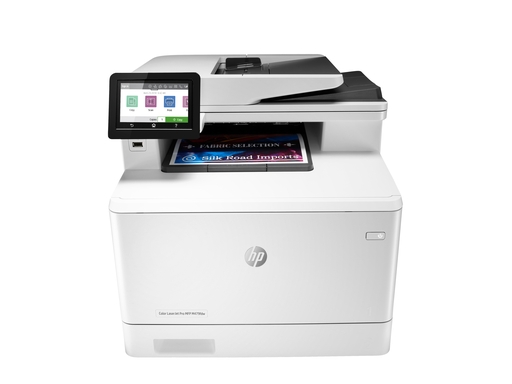
HP M479fwd打印褪色颜色浅,激光光学组件积灰故障排查
故障现象
HP Color LaserJet Pro M479fwd彩色激光一体机,打印输出整体褪色、颜色偏浅、饱和度不足。排除耗材余量问题后,该机型一类典型故障是打印机内部激光扫描光学窗口、棱镜镜片沾染碳粉灰尘,阻挡激光光束,造成成像变淡褪色。
⚠️重要提示:激光光学组件清洁需要拆机,操作比较复杂,普通用户没有维修经验不建议自行拆解,错误拆装会损坏排线、光学镀膜,建议交由维修工程师处理。
步骤1:基础设置与软件层面排查(优先执行,无需拆机)
- 关闭EconoMode经济省墨模式
进入打印机控制面板【设置】‑【打印质量】,确认EconoMode(经济模式)处于关闭状态;开启经济模式会整体降低碳粉输出浓度,造成打印褪色。 - 执行打印机色彩校准
打印机面板:设置 → 打印机维护 → 色彩校准,立即校准,等待几分钟完整跑完校准流程,中途不要断电,优化色彩转印匹配关系。 - 驱动端适当调高打印浓度,打印质量选择【正常/高质量】,不要选择草稿模式。
步骤2:耗材硒鼓检查
- 打印耗材状态报告,查看四色碳粉盒余量;碳粉余量偏低会出现褪色。
- 取出碳粉盒,水平轻轻左右摇晃5‑6次,让盒内碳粉重新分布均匀,装回机器,打印测试页观察效果。
不要触碰绿色感光鼓表面,手指油污会造成永久打印缺陷。
- 若摇晃后无改善,更换原装惠普碳粉盒测试,排除耗材本身问题。
步骤3:纸张与硬件通路简易检查
- 使用激光打印机专用A4纸张,避免受潮、过薄、喷墨专用纸张,介质不匹配也会造成颜色偏淡。
- 检查转印组件有无碳粉污染,做机器自带的清洁页打印,清洁纸路残留碳粉。
步骤4:确认故障属于光学组件污染(核心判断)
满足下面两点,大概率是内部激光扫描光学窗口积灰:
- 更换全新原装硒鼓、碳粉盒,故障现象没有改善;
- 打印机内置配置页、演示页同样整体褪色变淡,不是某一个软件、文档的问题。
此时灰尘附着在激光器扫描窗口、六棱镜镜片上,激光光束被灰尘遮挡,成像颜色变浅。
该部件不在用户可免拆机维护范围内,需要拆机打开激光器外壳擦拭光学镜片,拆解难度较高,网上有对应维修参考视频;无维修经验建议联系惠普服务网点工程师拆机清洁,避免损坏光学镀膜、排线。
常见误区澄清
- ❌误区:打印褪色一定是硒鼓碳粉用完
✅事实:碳粉充足,激光器窗口积灰同样会整体褪色,更换硒鼓无法解决该故障。 - ❌误区:面板执行清洁、校准就可以清理激光器灰尘
✅事实:色彩校准、打印清洁页只做色彩参数校正与纸路清洁,不能清理内部激光光学镜片上的灰尘。 - ❌误区:自己拆开简单擦一下镜片即可
✅事实:激光器内部棱镜镀膜非常娇贵,排线多,拆装失误容易造成永久硬件损坏,普通用户不建议自行拆机。
排错流程总结
- 关闭EconoMode经济省墨模式,执行整机色彩校准,驱动设置高质量打印。
- 检查碳粉余量,摇晃硒鼓重新分布碳粉,必要更换原装硒鼓测试。
- 使用合格激光打印纸张,打印内置配置页,确认是否整机都褪色。
- 更换耗材故障依旧:大概率激光光学窗口积灰污染;该故障需要拆机清洁,建议交给维修工程师处理,不要盲目自行拆解。