HP LaserJet Pro M203dw Printer 固件更新可用于改善设备稳定性、连接表现和日常运行问题。如果打印机在数小时未使用后自动关机,或配置报告中显示的固件日期较早,可先确认当前固件版本和设备电源设置,再判断是否需要更新。
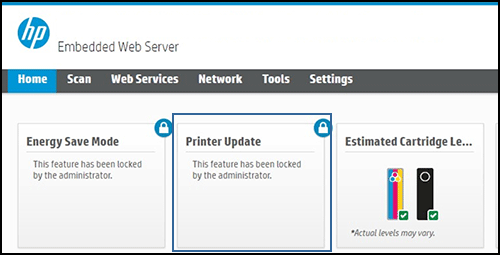
部分设备不会在软件页面或嵌入式网页管理界面中显示固件更新入口,因此应先查看版本信息,而不是仅凭找不到更新按钮判断设备无法更新。
为什么 HP LaserJet Pro M203dw Printer 会自动关机?
打印机在长时间未使用后自动关闭,可能与以下情况有关:
- 设备启用了自动关闭电源或节能设置。
- 电源插座、排插或电源线连接不稳定。
- 固件版本较旧,待机管理存在异常。
- 打印机连接状态异常,长时间无法维持网络通信。
- 内部临时错误导致设备进入非预期的关机状态。
如果打印机只是在长时间待机后关闭,而开机后可以正常打印,应先检查节能和电源设置。
如何查看当前固件版本?
可通过打印机配置报告查看固件信息。
在配置报告中查找以下字段:
- Firmware Datecode
- Firmware Revision
- Firmware Version
- Firmware Date
记录当前版本后,再确认是否存在适用于 HP LaserJet Pro M203dw Printer 的更新版本。
如果配置报告中的固件日期较早,也不代表一定需要更新。是否更新还应结合打印机实际故障表现判断。
固件更新入口找不到怎么办?
部分打印机不会在嵌入式网页管理界面中显示“固件更新”或“检查更新”选项。
出现这种情况时,可以先检查:
- 打印机是否已连接互联网。
- 打印机是否处于就绪状态。
- 电脑是否能正常识别打印机。
- 配置报告中显示的当前固件版本。
- 设备使用的软件是否包含更新检查功能。
如果设备页面没有更新选项,不要反复重置设备或随意安装来源不明的固件文件。
固件更新前需要准备什么?
执行更新前,确认以下条件:
- 打印机处于正常开机和就绪状态。
- 电源连接稳定。
- 使用可靠的 USB 或网络连接。
- 电脑不会在更新过程中进入休眠。
- 打印队列中没有正在处理的重要任务。
- 已记录当前固件版本和打印机设置。
更新过程中不要关闭打印机、拔掉电源线或断开网络连接,否则可能导致设备无法正常启动。
如何安全执行固件更新?
一般可按以下顺序处理:
- 查看打印机配置报告并记录当前固件版本。
- 确认更新文件适用于 HP LaserJet Pro M203dw Printer。
- 确认打印机处于就绪状态。
- 通过稳定的 USB 或网络连接启动更新。
- 按屏幕提示完成更新。
- 更新过程中保持打印机开机。
- 更新完成后重新打印配置报告,确认固件版本是否变化。
- 测试打印和网络连接功能。
自动关机问题如何排查?
检查节能设置
查看打印机菜单或管理页面中的睡眠、自动关闭和节能选项。
睡眠模式通常不会完全关闭打印机,而自动关闭电源功能可能会让设备在长时间未使用后停止运行。
根据使用习惯调整相关设置,再观察打印机是否仍会自动关机。
检查电源连接
确认打印机直接连接到稳定的墙面插座,避免使用老旧排插、松动的延长线或不稳定的电源适配设备。
如果打印机在不同时间随机断电,优先检查电源线和插座状态。
重启并观察问题是否复发
使用电源按钮关闭打印机,等待设备完全停止后重新启动。
重新开机后,记录设备进入待机和自动关机前的大致时间。若问题总在固定时间后发生,更可能与节能策略有关。
更新后需要测试什么?
固件更新完成后,建议依次检查:
- 打印机能否正常开机。
- 是否能完成测试页打印。
- 是否能正常连接 Wi-Fi 或有线网络。
- 长时间待机后是否仍出现意外关机。
- 电脑是否能正常发送打印任务。
- 配置报告中的固件版本是否已更新。
常见问题
找不到固件更新入口,是否说明没有新版本?
不一定。有些设备的软件或网页管理界面不会显示更新入口。应先查看配置报告中的当前版本,再确认是否存在适配更新。
固件更新可以解决自动关机吗?
有可能,但不能保证。自动关机也可能与节能设置、电源连接或设备硬件状态有关。
更新过程中可以关闭打印机吗?
不可以。固件更新过程中关闭设备或断开电源,可能导致打印机无法正常启动。
固件更新后碳粉盒会受影响吗?
更新后,打印机可能重新识别已安装的耗材。更新前应确认当前碳粉盒型号与设备匹配。